
Klip det, mastr det, udgiv det.
Klip dit afsnit ved at læse transskriptionen, og lever det uden at åbne et program mere. Talermærkater, lydstyrke efter normen, kapitler og undertekster kommer alle ud af samme projekt. På din egen maskine, i én omgang.
Ét afsnit. Fire programmer.
Du bliver færdig med den kreative klipning i ét værktøj og hopper så rundt mellem andre for de mekaniske leveringstrin: dele talerne op, ensrette lydstyrken så platformen ikke afviser den, skrive kapitler og lave undertekster. Hver uge, i det uendelige.
Scenaristo folder alle fire tilbage ind i klipningen. Den transskription du klipper i, er den samme der navngiver dine talere, sætter dine kapitler og bliver dine undertekster: en færdig klipning er et færdigt afsnit.
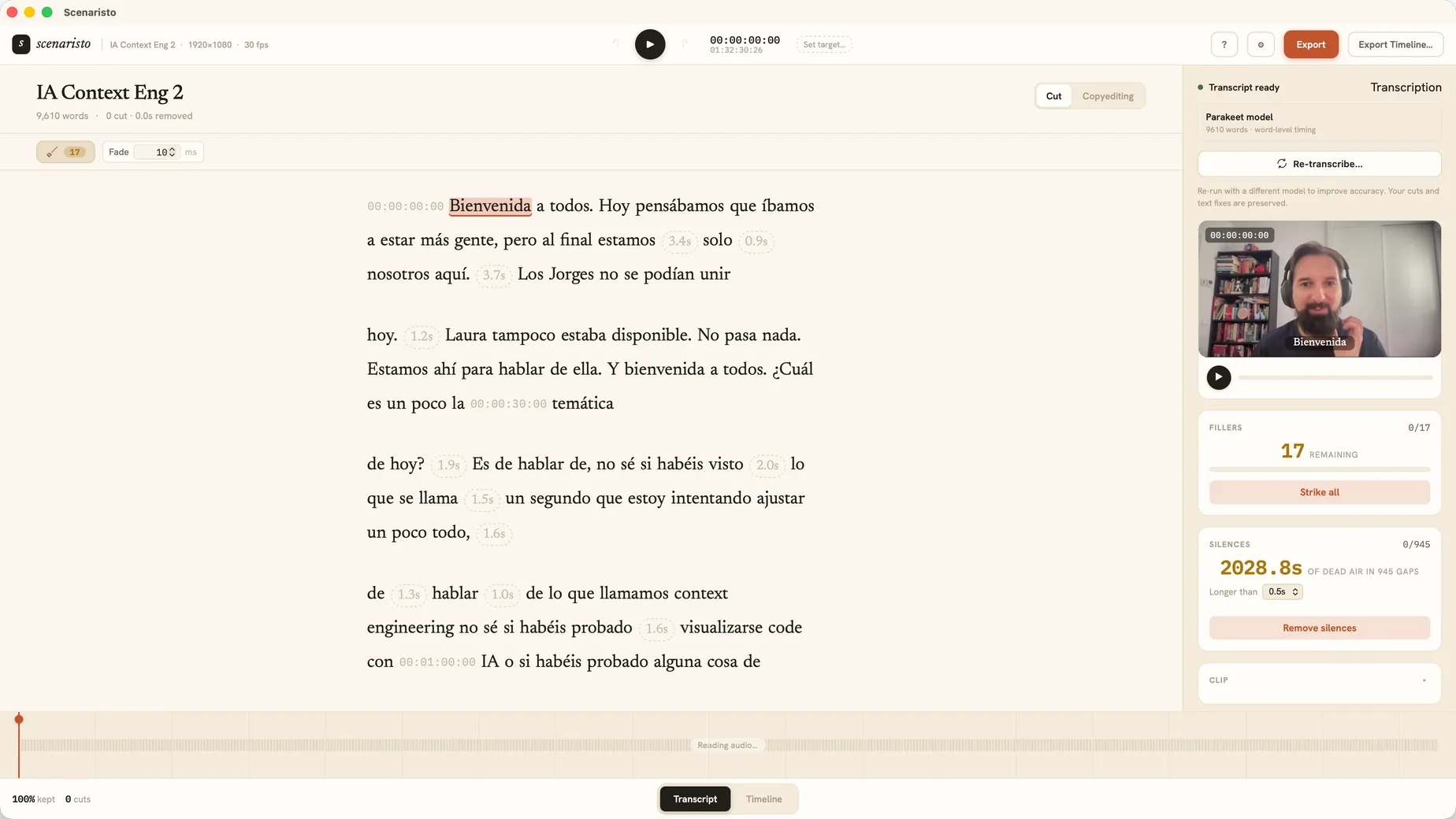 Transskriptionsvisning · afsnit på 1:32:30 · 9.610 ord
Alt hvad en platform og YouTube beder om.
Tre leverancer der normalt betyder tre værktøjer mere, lavet ved eksport ud fra den klipning du allerede havde.
Lydstyrke efter normen
Vælg et mål (Podcast −16 LUFS, YouTube −14, eller din egen værdi), og eksporten lander inden for ±0.5 LU med et spidsloft på −1 dBTP. Den melder den målte lydstyrke ind og ud, så du kan stole på tallet før du uploader.
EBU R128 · LUFS-forindstillingerKapitler, skrevet én gang
Sæt et kapitel på et ord i transskriptionen og giv det et navn. Ved eksport får du en 00:00 Intro-liste til at sætte ind på YouTube, plus ID3-CHAP-rammer i MP3-filen, så Apple Podcasts, Overcast og Pocket Casts viser dem af sig selv.
Undertekster der følger klippet
Din rettede transskription efter klipning eksporterer til SRT og VTT, tidssat efter den færdige klipning, strøgne ord væk, uden forskydning. Brænd dem ind i MP4-filen, eller behold dem som separate filer til platformen.
SRT · VTT · indbrændingSe hvem der taler, helt automatisk.
Slå Identify speakers (genkend talere) til, og Scenaristo deler stemmerne op i mærkede taleture, der faktisk holder talerne ude fra hinanden, ikke bare for to personer men for et helt panel, og holder hver identitet den samme gennem hele optagelsen. Omdøb "Speaker 2" til din gæst direkte i transskriptionen, og det holder overalt.
- Ordene først. Transskriptionen kommer frem i samme øjeblik den er færdig, klar til at redigere, og talermærkaterne lander bagefter.
- Sig hvor mange stemmer der er, og prøver du et andet antal, køres kun talerdelen igen, med de navne du har skrevet.
- Lokalt, som alt andet. Talermodellen kører på din egen maskine.
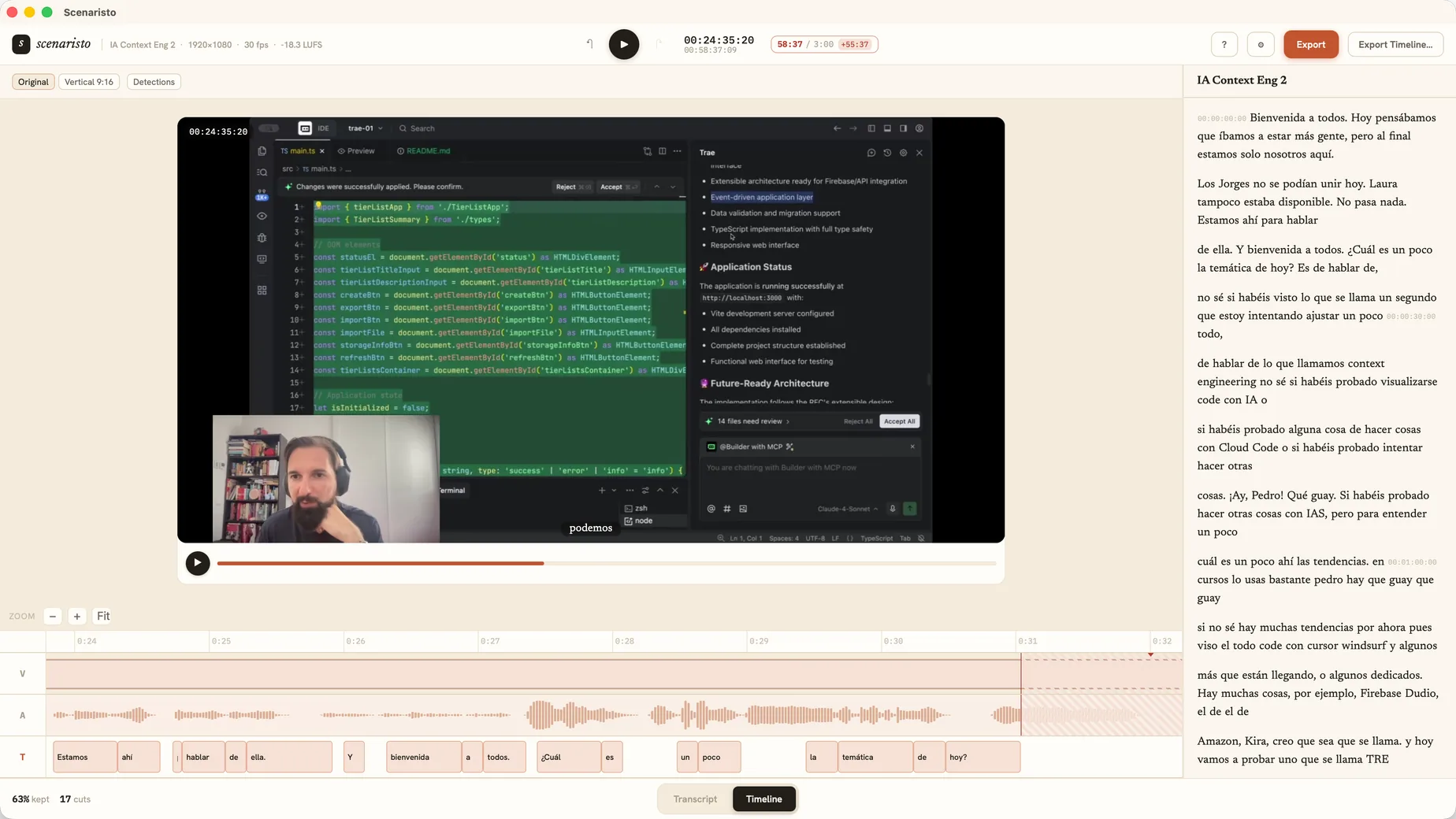 Tidslinjevisning · hvert ord på sporet
Export All leverer hele afsnittet.
Vælg ét sted og et navn, så skriver Scenaristo videoen, underteksterne og kapitlerne sammen med et fælles grundnavn: Show.mp4, Show.srt, Show.chapters.txt. Laver du kun lyd, får du det samme, mastret på lydstyrke og med kapitler sat ind. Vælg Podcast ved import, så står −16 LUFS-forindstillingen og den kapitelnære opsætning klar fra begyndelsen.
Klipper du Reels eller Shorts ud af afsnittet? Samme projekt eksporterer også lodrette klip. Se Shorts-forløbet.
Video og lyd
MP4 i kildeopløsning, eller mastret MP3/WAV hvis det kun er lyd. Længden ud svarer til din klipning, uden forskydning.
Send videre til dit klippeprogram
Eksportér en FCPXML-tidslinje med klip, krydsfades og kapitelmærker intakte, og gør færdig i Final Cut, Premiere eller DaVinci Resolve.
Forlader aldrig dit skrivebord
Transskription, mastering og rendering kører alt sammen lokalt. Uudgivne afsnit og fortrolige interviews bliver på disken.
Fra rå optagelse til udgivet afsnit.
Slip optagelsen ind
Træk MP4, MOV, WebM eller WAV ind. Den transskriberes lokalt med talerne mærket. Vælg Podcast når den spørger hvad du laver.
Klip ved at læse
Stryg sidespor og fyldord, fjern pauser med ét klik, og sæt kapitler undervejs.
Mastr lydstyrken
Vælg −16 eller −14 LUFS, og lad eksporten ramme målet med et sikkert spidsloft.
Export All og udgiv
Ét vindue skriver video, lyd, undertekster og kapitler. Upload, og så er du færdig.
Udgiv dit næste afsnit
fra ét vindue.
macOS · Windows · lokalt · ingen konto, ingen upload