
エピソード一本。アプリ四つ。
創作としての編集を一つのツールで終えたあと、機械的な仕上げのために別のツールを行き来します。話者を分け、配信先に弾かれないようラウドネスを整え、チャプターを打ち込み、字幕を書き出す。毎週、いつまでも。
Scenaristoはその四つを編集の中に畳み込みます。あなたが切ったその文字起こしが、話者に名前を付け、チャプターを刻み、そのまま字幕になります。編集が終われば、それがエピソードです。
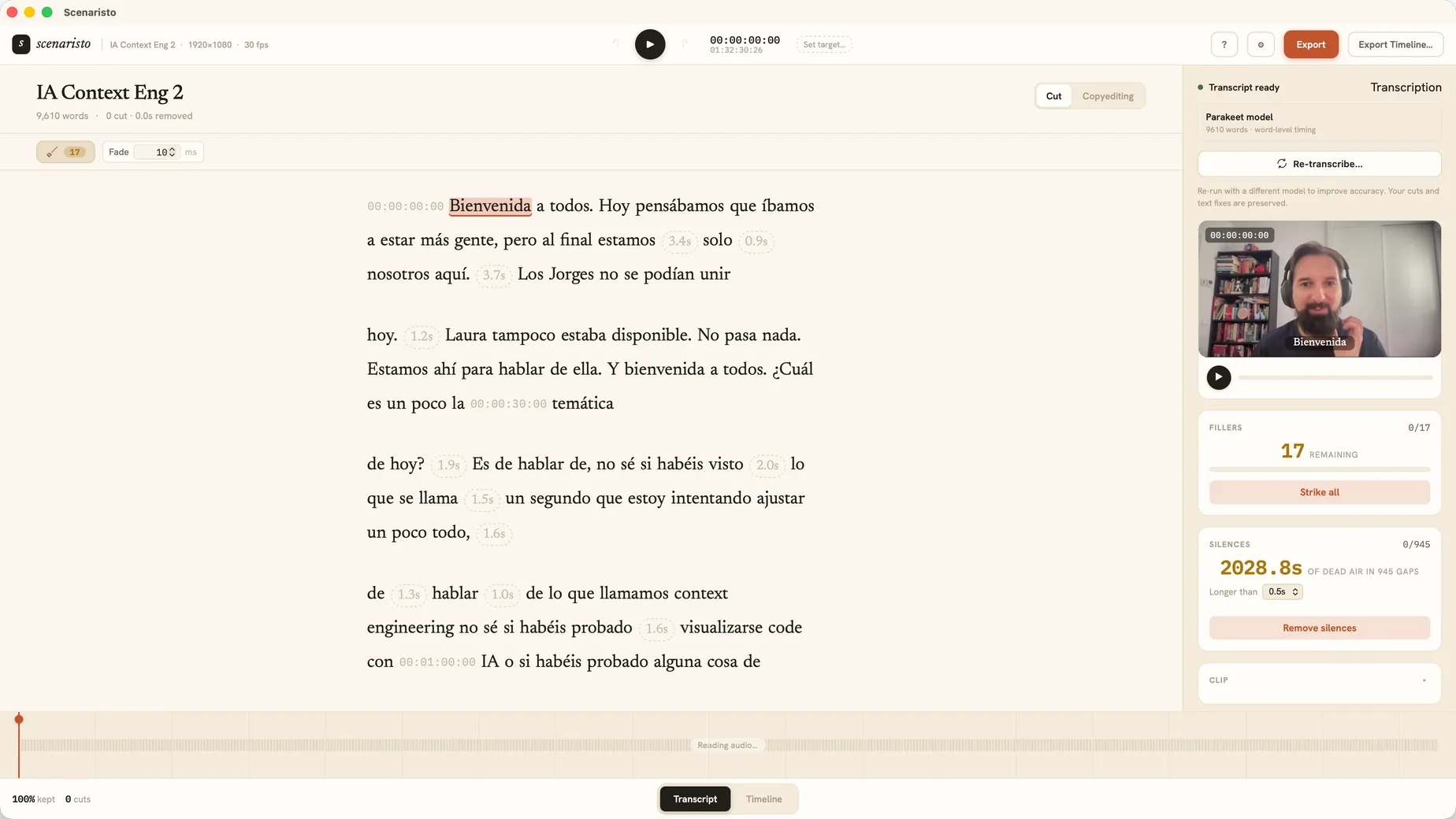 文字起こし表示 · 1:32:30のエピソード · 9,610語
配信先とYouTubeが求めるもの、すべて。
ふつうならツールを三つ増やすことになる三つの成果物が、すでに作った編集から書き出し時に生成されます。
ラウドネスを規定どおりに
目標値(ポッドキャストなら−16 LUFS、YouTubeなら−14、あるいは任意の値)を選ぶと、書き出しは±0.5 LU以内、トゥルーピーク上限−1 dBTPに収まります。入力と出力の実測ラウドネスも報告されるので、公開前に数値を確認できます。
EBU R128 · LUFSプリセットチャプターは一度だけ
文字起こしの語にチャプターを打って名前を付けます。書き出すとYouTubeに貼れる00:00 Introのリストと、MP3に焼き込まれたID3のCHAPフレームが得られ、Apple Podcasts、Overcast、Pocket Castsがそのまま表示します。
カットと一致する字幕
修正済みでカット後の文字起こしが、最終的な編集に合わせて時刻を振り直したSRTとVTTになります。消した語は消えたまま、ずれもありません。MP4に焼き込んでも、配信先向けに別ファイルとして持っていてもかまいません。
SRT · VTT · 焼き込み誰が話しているか、自動でわかる。
Identify speakers(話者を識別)をオンにすると、Scenaristoは声をラベル付きの発言に分け、話者をしっかり区別します。二人だけでなく座談会全体に対応し、収録全体で同じ人物を同じものとして扱い続けます。「Speaker 2」を文字起こしの中でゲストの名前に変えれば、どこでもそのまま反映されます。
- まず言葉から。文字起こしは終わった瞬間に現れ、すぐ編集でき、話者のラベルはその後から付きます。
- 声の数を伝えれば、別の数を試してもやり直すのは話者の処理だけで、入力した名前はそのまま残ります。
- 端末内で、ほかと同じように。話者のモデルも手元で動きます。
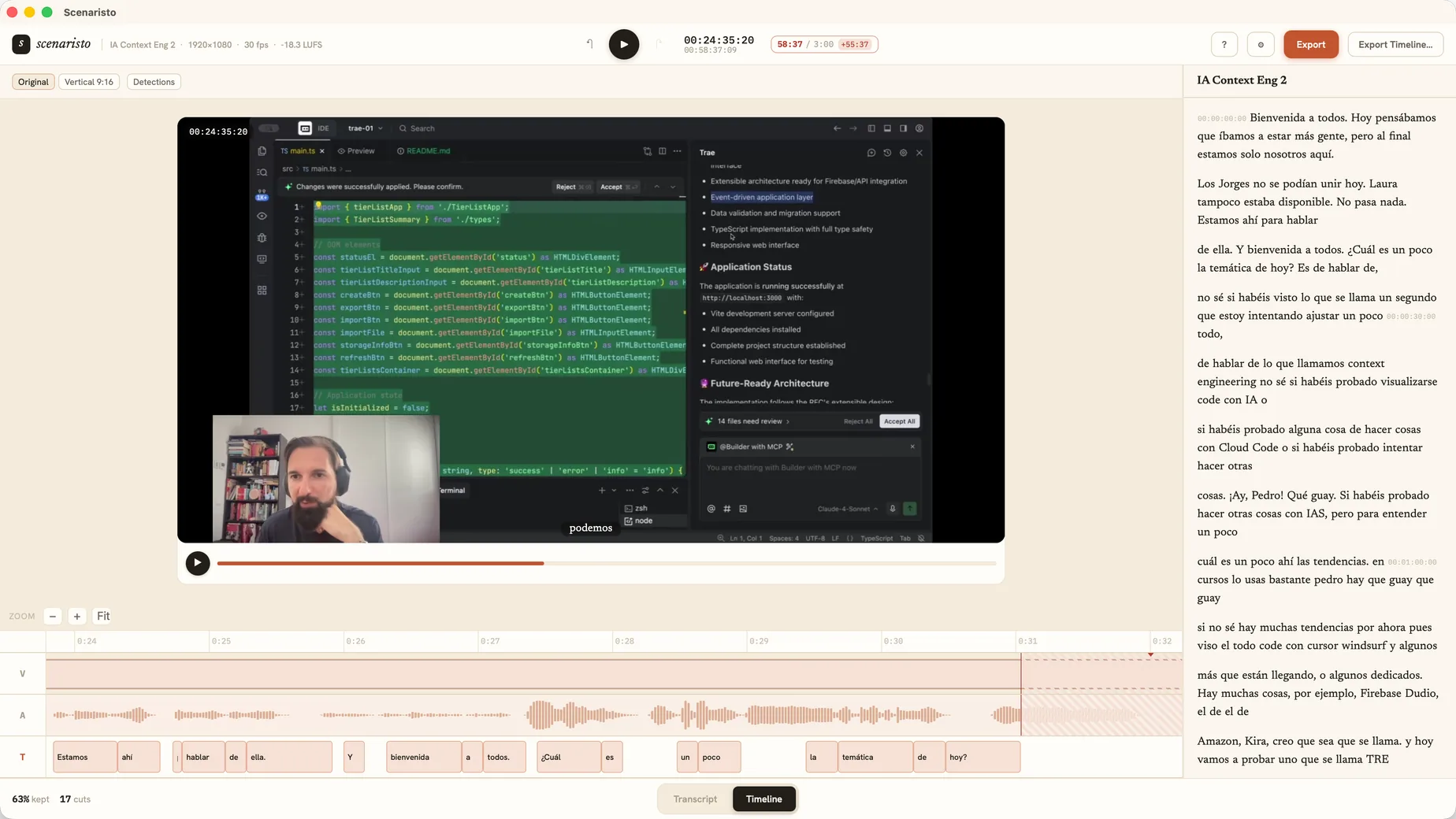 タイムライン表示 · すべての語がトラック上に
Export Allがエピソードをまるごと出します。
場所と名前を一つ決めるだけで、Scenaristoは映像、字幕、チャプターを共通の基本名でまとめて書き出します: Show.mp4、Show.srt、Show.chapters.txt。音声のみの配信でも同じで、ラウドネスを整え、チャプターを刻んだ状態で出ます。読み込み時にPodcastを選べば、−16 LUFSのプリセットとチャプター優先のレイアウトが最初から整います。
エピソードからReelsやShortsを切り出しますか?同じプロジェクトから縦型のクリップも書き出せます。Shortsの流れをご覧ください。
映像と音声
元の解像度のMP4、または音声のみならマスタリング済みのMP3/WAV。出力の長さは編集どおりで、ずれません。
編集ソフトへ渡す
カット、クロスフェード、チャプターマーカーを保ったFCPXMLのタイムラインを書き出して、Final Cut、Premiere、DaVinci Resolveで仕上げられます。
手元から出ません
文字起こし、マスタリング、レンダリングはすべてローカルで動きます。未公開のエピソードや内密の対談はディスクに残ったままです。
素材から公開まで。
収録を放り込む
MP4、MOV、WebM、WAVをドラッグします。端末内で話者ラベル付きの文字起こしが走ります。何を作るか聞かれたらPodcastを選んでください。
読んで切る
脱線とフィラーに取り消し線を引き、無音はワンクリックで削除し、進みながらチャプターを打ちます。
ラウドネスを整える
−16か−14 LUFSを選べば、安全なトゥルーピーク上限を保ったまま書き出しが目標値に収まります。
Export Allで公開
一つのダイアログが映像、音声、字幕、チャプターを書き出します。あとは投稿するだけです。