
いい場面ひとつ。アプリはあと三つ。
今は場面を探して頭出しし、書き出し、別のツールで9:16にリフレームし、三つ目で字幕を付ける。クリップ一本ごとに、毎回です。Scenaristoはそのすべてを、すでに作った編集の中に畳み込みます。クリップを選ぶ場所は文字起こし、フレーミングを決める場所はプレビュー、そして書き出しはプラットフォームがそのまま受け取るファイルを書きます。
どちらの向きでも同じプロジェクトです。ポッドキャストのエピソードと、そこから切り出したクリップが一つのファイルの中にあり、同じ文字起こしから切られています。
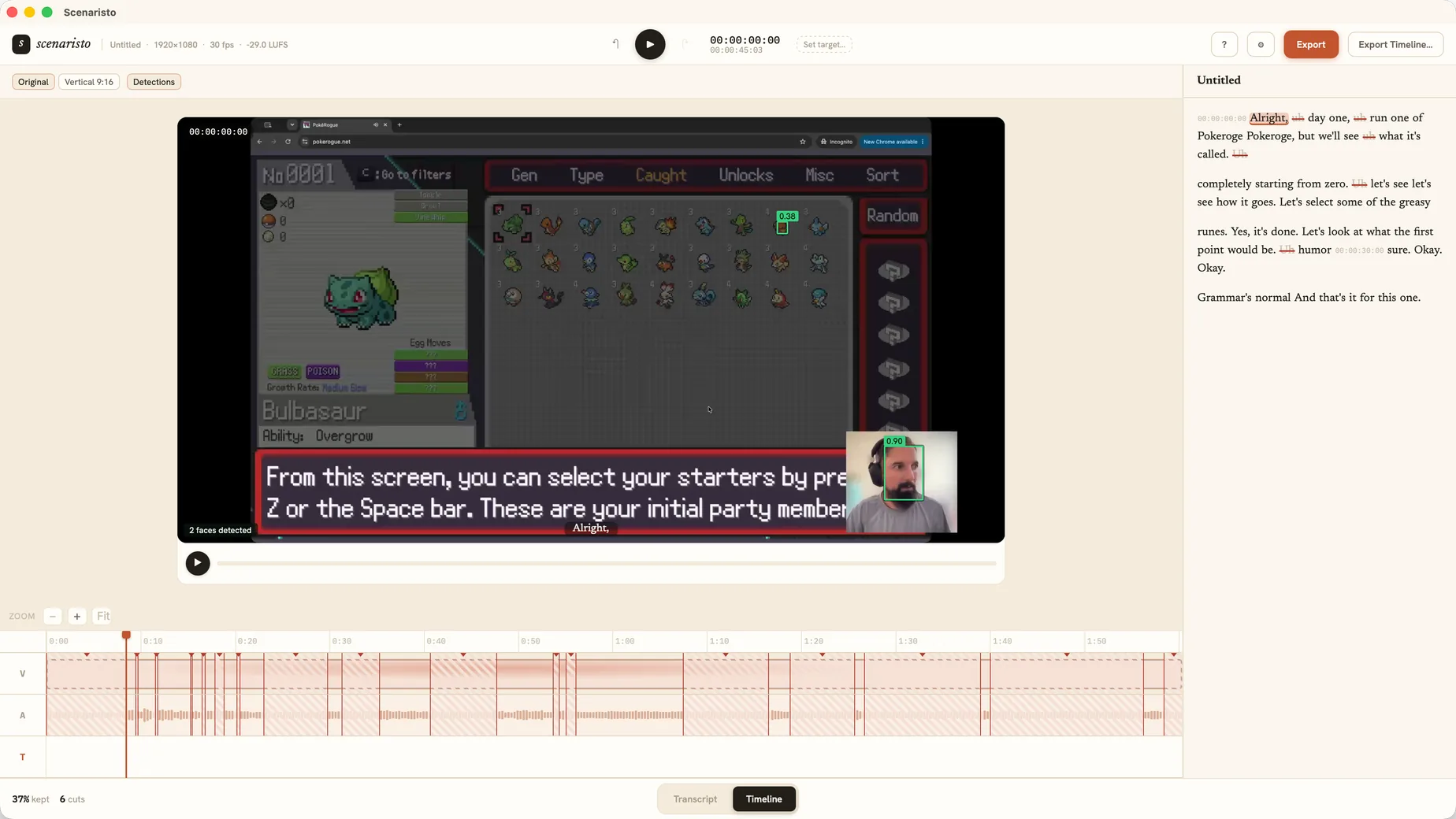 検出 · 顔2件 · 端末内
「いいテイク」から「投稿済み」までのすべて。
ふつうならツールを四つ増やすことになる四つの工程が、すでに作った編集から書き出し時に生成されます。
クリップは文字起こしの中に
範囲を選んで⌘⇧Kを押すとクリップになります。カードからその場へ飛べて、名前も変えられ、プラットフォームごとの尺バッジも付きます(60秒未満は緑、3分未満は黄)。一度に一本ずつ、印を付けて、書き出して、次を印す。
⌘⇧K · 尺バッジ縦型を、意図をもって
9:16(1080×1920)か1:1を選び、TikTok・Reels・Shortsのセーフエリアガイドを出したままプレビュー上で切り抜き枠をドラッグします。端末内の顔検出にフレーミングを提案させることもできます。端で止まるので、レターボックスにはなりません。
9:16 · 1:1 · 自動フレーミング字幕を映像に焼き込む
TikTokやReelsではミュート自動再生が既定なので、字幕は映像に直接合成されます。セーフエリアの内側で読みやすさを固定したスタイルで、修正済みの文字起こしと一語ずつ一致します。プレビューは公開されるものそのままを表示します。
焼き込み · 見たままプラットフォーム仕様でエンコード
各プラットフォームが求めるかたちのH.264です。High Profile、BT.709、faststartのMP4、AAC 48 kHz。フレームレートは23から60 fpsの範囲に収め、音声はSNS向けの−14 LUFSへ、再エンコードに備えたピーク余裕を残してマスタリングします。
−14 LUFS · 各社のH.264顔を見つける。枠はあなたが決める。
縦型プリセットを有効にすると、手元の端末で動く顔検出がクリップを走査して、被写体をプラットフォームのセーフエリアの中央に置きます。ぶれ続ける自動追尾ではなく、固定された意図的な切り抜きが一つ決まります。
- 検出は端末内で。小さな顔検出モデルがローカルで動き、素材が端末から出ることはありません。
- 提案であって、乗っ取りではありません。切り抜き枠をあらかじめ埋めるだけで、ドラッグすればあなたの指定が残ります。
- 静かに引き下がります。顔がない、あるいは確度が低いときは、黙って中央の切り抜きになります。
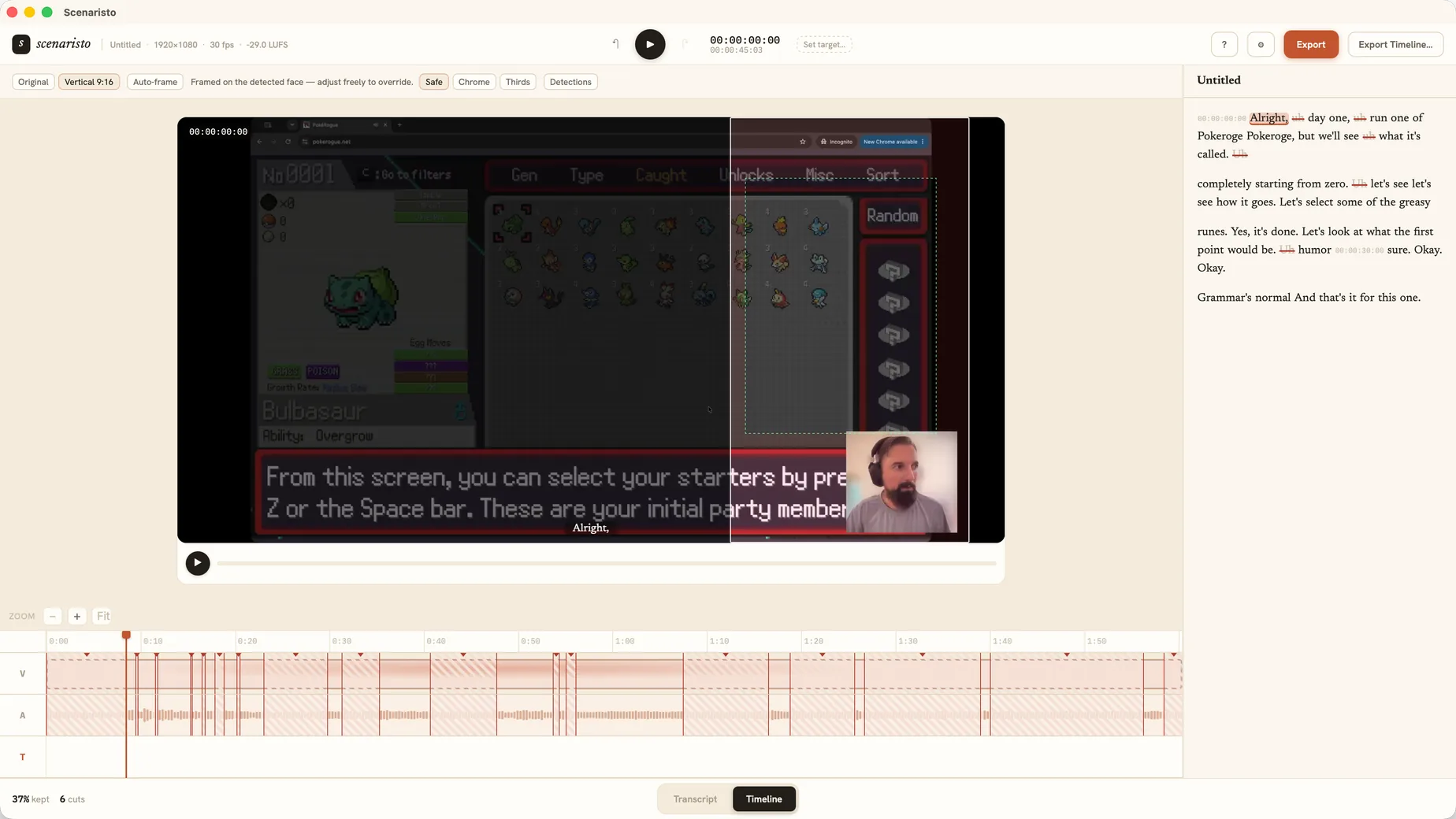 縦型9:16 · 検出した顔に合わせて
10分のテイクをきっかり3:00へ。
短尺がいつも切り抜きとは限りません。収録まるごとが成果物で、ただ長すぎるだけのこともあります。目標の尺を決めれば、フィラーや脱線や無音に取り消し線を引くたびに、残り時間のバッジが減っていきます。
- 無音はワンクリックで削除。間延びした無音はフィラーと同じようにまとめて検出され、取り消し線が引かれます。
- 目安であって、上限ではありません。バッジは超過と不足を示すだけで、勝手に切ることも、書き出しを止めることもありません。
- 余白にはルーラーを。タイムコードの目盛りが、編集後のタイムラインの三十秒ごとに文字の脇へ並び、消したり戻したりするたびに並び直すので、尺がどこにいるか常にわかります。
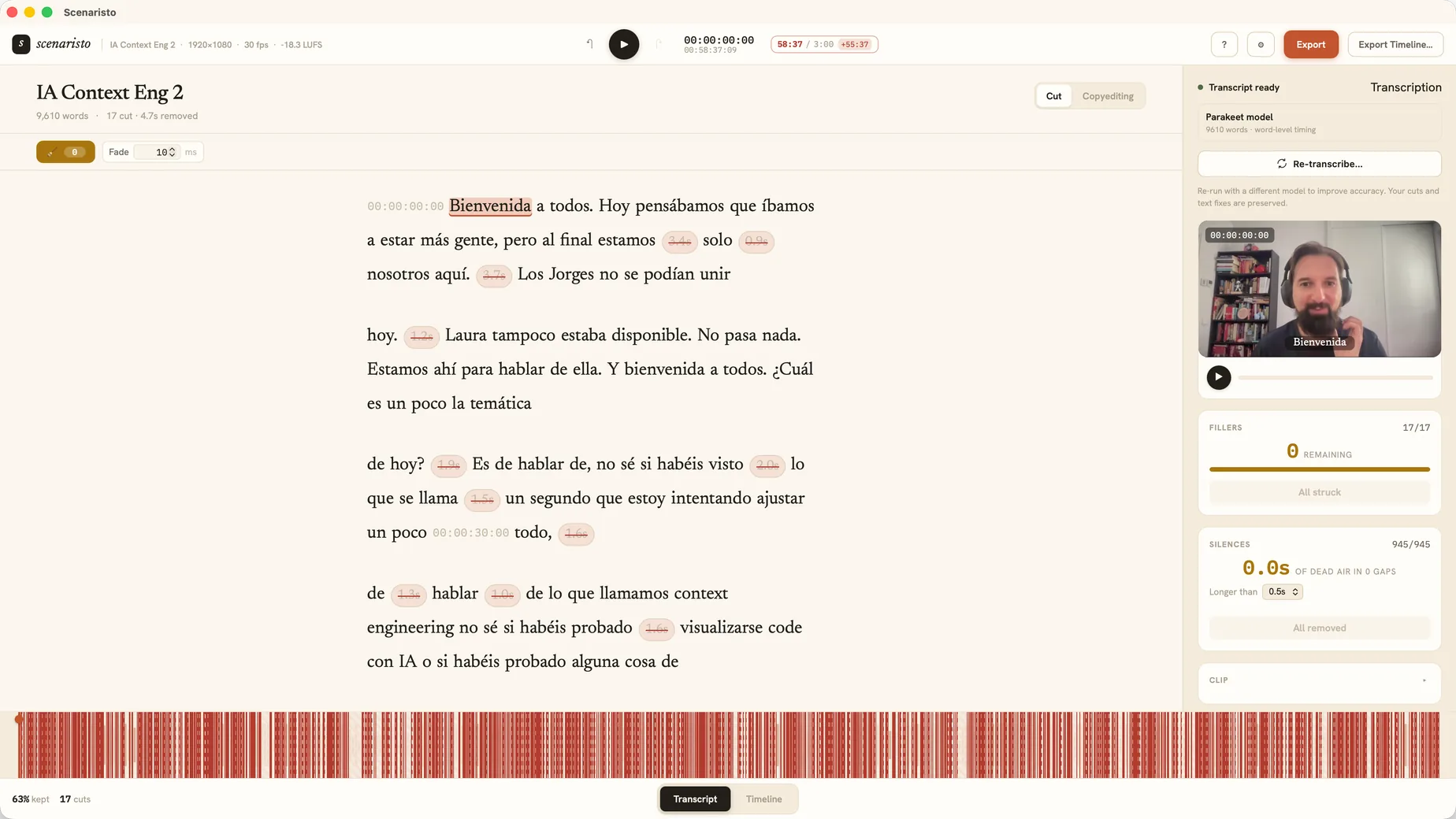 無音945箇所を削除 · 残り3:00
Export Clipsが、実際に投稿するファイルを書きます。
Master, Hook.mp4を1080×1920で、字幕を焼き込んで。あわせて00:00から振り直した別ファイルのSRTも、マスタリングと仕様合わせを済ませ、クリップの名前を付けて出します。
何を作るか伝える
最初の読み込みでScenaristoがPodcast、Long-form、Short-formを提案します。Short-formを選べば、9:16のプリセット、焼き込み字幕、3:00の目標尺が一度に整います。
プラットフォームに弾かれない
正しい寸法、レターボックスなし、仕様に沿ったフレームレートと色。書き出しは、一度で受け取ってもらえるように作られています。
手元から出ません
文字起こし、顔検出、字幕のレンダリング、エンコードはすべてローカルで動きます。アカウントもアップロードもありません。
マスターから投稿まで、四手で。
マスターを放り込む
MP4、MOV、MKV、WebM。端末内で文字起こしが走ります。何を作るか聞かれたらShort-formを選んでください。
テイクを締める
フィラーと無音をまとめて消し、場面を選んで⌘⇧Kでクリップに印を付けます。
枠を決める
9:16を有効にして、自動フレーミングに顔を中央へ寄せさせ、焼き込み字幕をプレビューでそのまま確かめます。
Export Clips
一つの保存ダイアログが縦型のMP4と対応するSRTを書き出します。次の一本は、また印を付けるところから。