
에피소드 하나. 앱 네 개.
창작으로서의 편집을 한 도구에서 끝낸 뒤, 기계적인 마무리를 위해 다른 도구들을 오갑니다. 화자를 나누고, 배포처에서 반려되지 않게 라우드니스를 맞추고, 챕터를 적어 넣고, 자막을 내보냅니다. 매주, 끝없이.
Scenaristo 는 그 넷을 편집 안으로 접어 넣습니다. 당신이 자른 그 전사본이 화자에 이름을 붙이고, 챕터를 새기고, 그대로 자막이 됩니다. 편집이 끝나면 그것이 에피소드입니다.
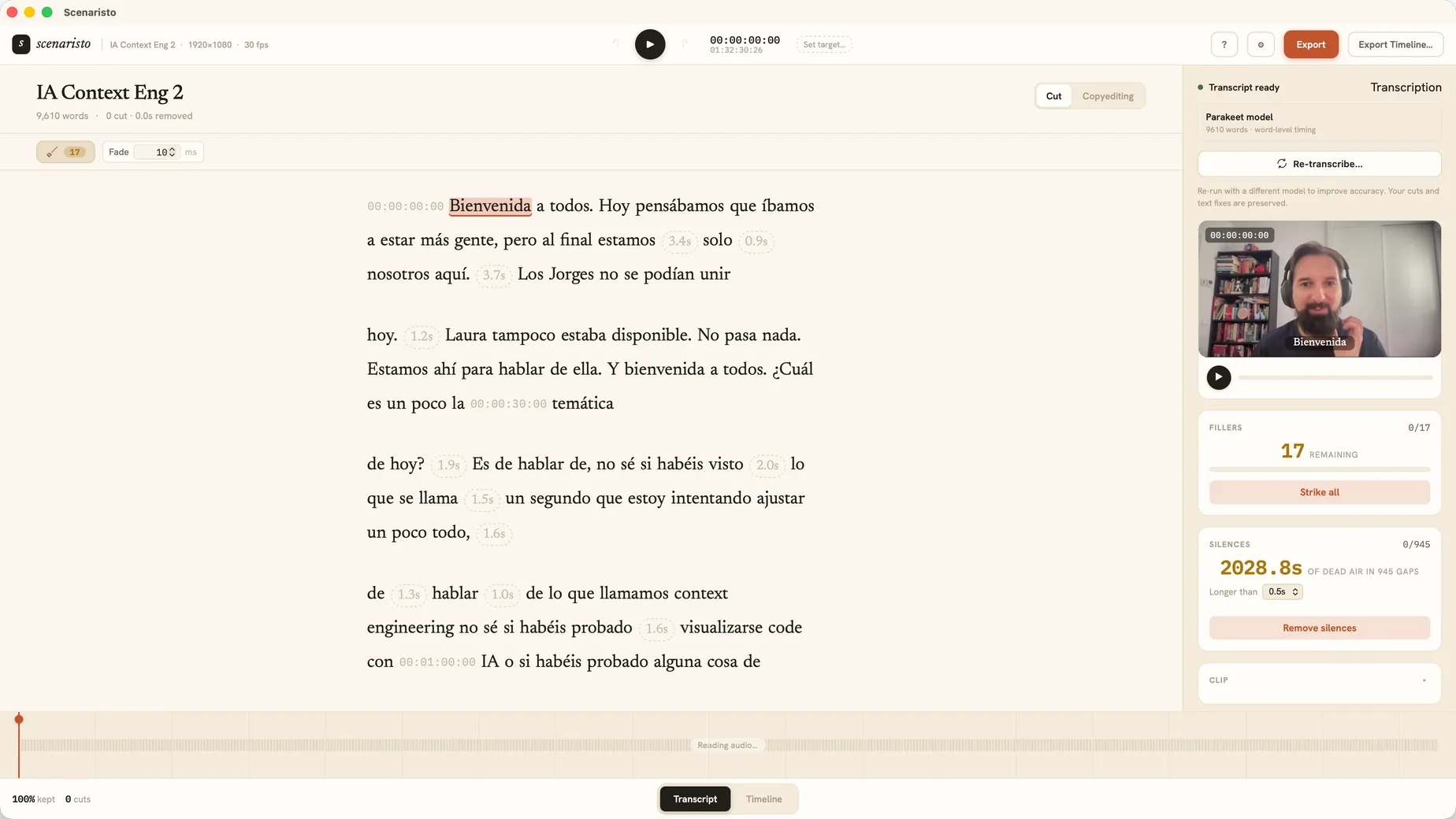 전사본 보기 · 1:32:30 에피소드 · 9,610낱말
배포처와 YouTube 가 요구하는 것 전부.
보통이라면 도구를 셋 더 늘려야 하는 결과물 셋이, 이미 해 놓은 편집에서 내보낼 때 만들어집니다.
라우드니스를 기준대로
목표값(팟캐스트는 −16 LUFS, YouTube 는 −14, 또는 원하는 값)을 고르면 내보내기가 ±0.5 LU 안, 트루 피크 상한 −1 dBTP 에 들어옵니다. 입력과 출력의 실측 라우드니스도 알려 주므로 올리기 전에 숫자를 확인할 수 있습니다.
EBU R128 · LUFS 프리셋챕터는 한 번만
전사본의 낱말에 챕터를 찍고 이름을 붙입니다. 내보내면 YouTube 에 붙여 넣을 00:00 Intro 목록과, MP3 에 새겨진 ID3 CHAP 프레임이 나오고, Apple Podcasts, Overcast, Pocket Casts 가 그대로 보여 줍니다.
컷과 맞아떨어지는 자막
고쳐 놓은 컷 이후의 전사본이 최종 편집본에 맞춰 시각을 다시 매긴 SRT 와 VTT 가 됩니다. 지운 말은 지워진 채로, 밀림도 없습니다. MP4 에 새겨 넣어도 되고, 배포처용으로 따로 두어도 됩니다.
SRT · VTT · 새겨 넣기누가 말하는지 알아서 압니다.
Identify speakers(화자 식별)를 켜면 Scenaristo 가 목소리를 이름표 붙은 발언으로 나누고 화자를 제대로 가려냅니다. 두 사람만이 아니라 좌담 전체를 감당하고, 녹화 내내 같은 사람을 같은 사람으로 유지합니다. "Speaker 2" 를 전사본 안에서 게스트 이름으로 바꾸면 어디에나 그대로 반영됩니다.
- 말이 먼저. 전사가 끝나는 순간 전사본이 떠서 바로 고칠 수 있고, 화자 이름표는 그 뒤에 붙습니다.
- 목소리가 몇인지 일러 주면, 다른 수를 시도해도 화자 처리만 다시 돌아가고 적어 둔 이름은 그대로 남습니다.
- 내 컴퓨터에서, 다른 것과 마찬가지로. 화자 모델도 손안에서 돌아갑니다.
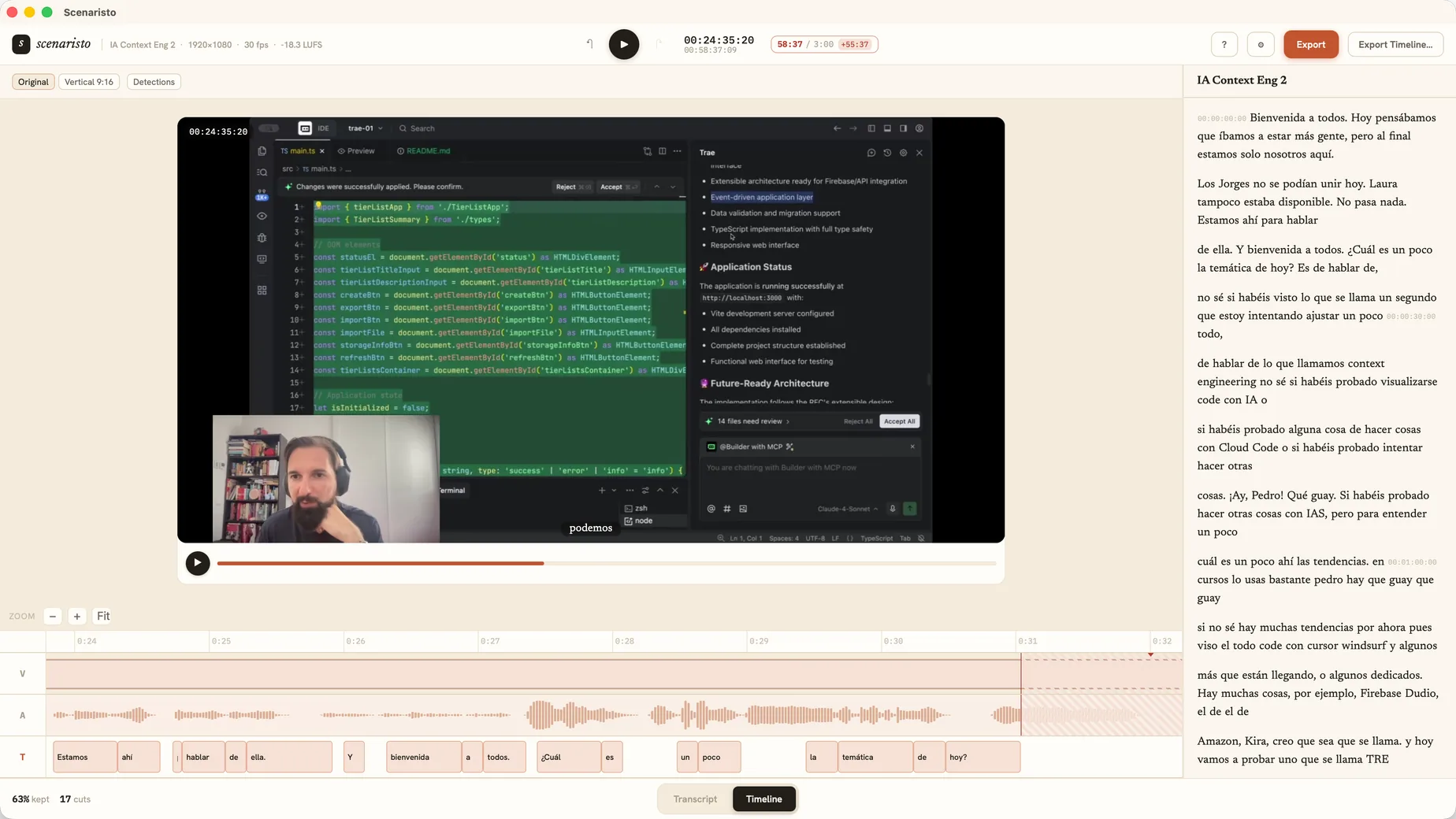 타임라인 보기 · 모든 낱말이 트랙 위에
Export All 이 에피소드를 통째로 내보냅니다.
위치와 이름을 하나만 정하면 Scenaristo 가 영상, 자막, 챕터를 같은 기본 이름으로 함께 씁니다: Show.mp4, Show.srt, Show.chapters.txt. 소리만 배포해도 마찬가지로, 라우드니스를 맞추고 챕터를 새긴 상태로 나옵니다. 불러올 때 Podcast 를 고르면 −16 LUFS 프리셋과 챕터 중심 배치가 처음부터 갖춰집니다.
에피소드에서 Reels 나 Shorts 를 잘라 내시나요? 같은 프로젝트에서 세로형 클립도 내보냅니다. Shorts 흐름을 보세요.
영상과 소리
원본 해상도의 MP4, 또는 소리만이라면 마스터링된 MP3/WAV. 출력 길이는 편집한 그대로이고 밀리지 않습니다.
편집 프로그램으로 넘기기
컷, 크로스페이드, 챕터 마커를 그대로 지닌 FCPXML 타임라인을 내보내 Final Cut, Premiere, DaVinci Resolve 에서 마무리할 수 있습니다.
책상 밖으로 나가지 않습니다
전사, 마스터링, 렌더링이 모두 로컬에서 돌아갑니다. 공개하지 않은 에피소드와 비공개 대담은 디스크에 그대로 남습니다.
날것의 녹화에서 공개된 에피소드까지.
녹화를 끌어다 놓기
MP4, MOV, WebM, WAV 를 끌어다 놓습니다. 내 컴퓨터에서 화자 이름표가 붙은 전사가 돌아갑니다. 무엇을 만드는지 물으면 Podcast 를 고르세요.
읽으면서 자르기
곁길과 군말에 취소선을 긋고, 무음은 클릭 한 번으로 지우며, 진행하면서 챕터를 찍습니다.
라우드니스 다듬기
−16 이나 −14 LUFS 를 고르면 안전한 트루 피크 상한을 지키면서 내보내기가 목표값에 들어옵니다.
Export All 로 공개
창 하나가 영상, 소리, 자막, 챕터를 씁니다. 올리기만 하면 끝입니다.