
좋은 장면 하나. 앱은 세 개 더.
지금은 장면을 찾아 구간을 뒤지고, 내보내고, 다른 도구에서 9:16 으로 다시 잡고, 세 번째 도구에서 자막을 넣습니다. 클립 한 편마다, 매번. Scenaristo 는 그 전부를 이미 해 놓은 편집 안으로 접어 넣습니다. 클립을 고르는 자리는 전사본, 화면을 잡는 자리는 미리 보기, 그리고 내보내기는 플랫폼이 그대로 받아 주는 파일을 씁니다.
어느 쪽으로 가든 같은 프로젝트입니다. 팟캐스트 에피소드와 거기서 잘라 낸 클립이 한 파일 안에 있고, 같은 전사본에서 잘렸습니다.
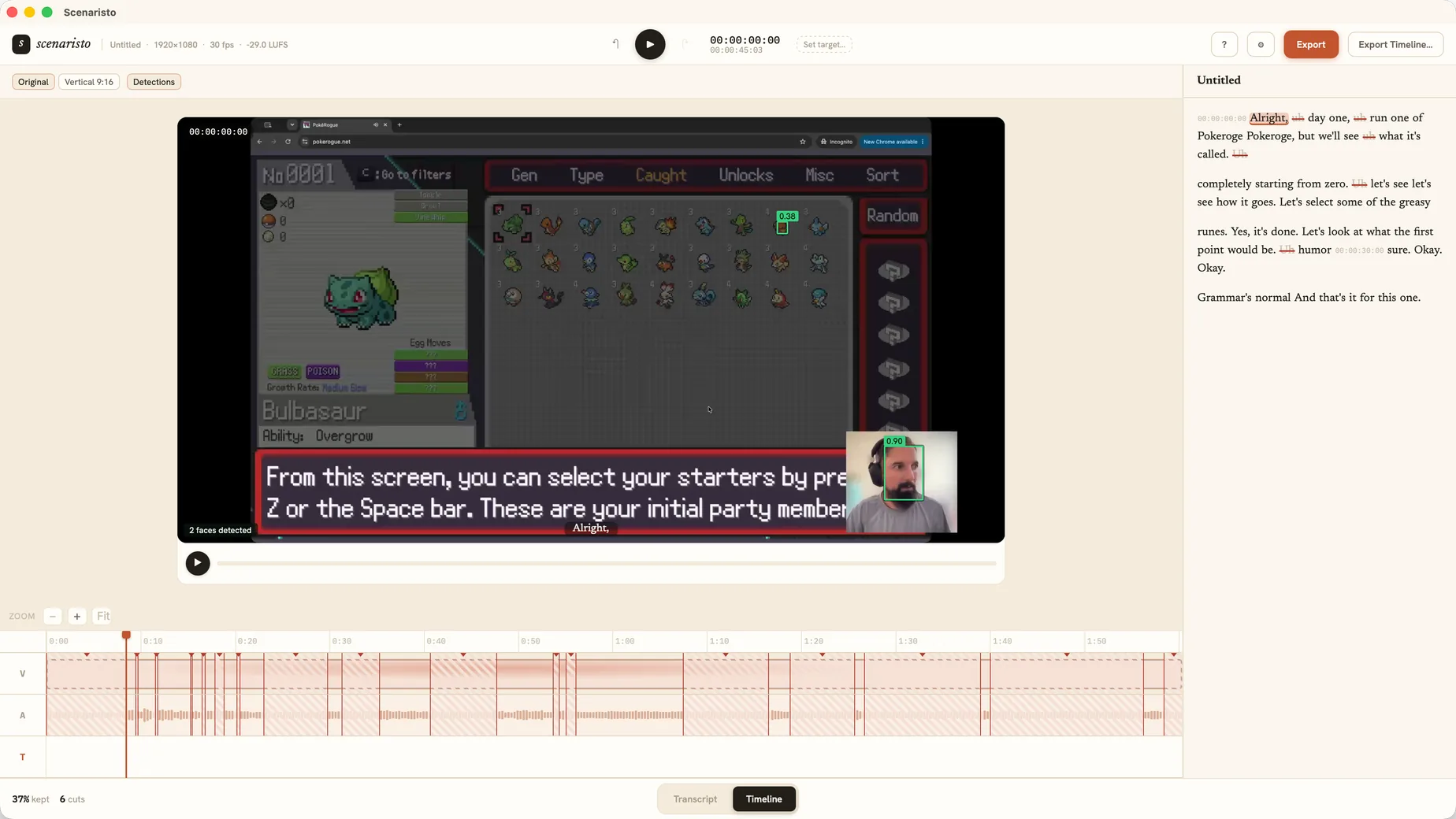 검출 · 얼굴 2개 · 내 컴퓨터에서
"좋은 테이크"에서 "올림"까지 전부.
보통이라면 도구를 넷 더 늘려야 하는 네 가지 작업이, 이미 해 놓은 편집에서 내보낼 때 만들어집니다.
클립은 전사본 안에 삽니다
구간을 고르고 ⌘⇧K 를 누르면 클립이 됩니다. 카드에서 그 자리로 건너뛸 수 있고, 이름도 바꿀 수 있으며, 플랫폼별 길이 배지도 붙습니다(60초 미만은 초록, 3분 미만은 노랑). 한 번에 한 편씩, 표시하고, 내보내고, 다음을 표시합니다.
⌘⇧K · 길이 배지세로형을, 뜻을 가지고
9:16(1080×1920) 이나 1:1 을 고르고, TikTok, Reels, Shorts 의 안전 영역 가이드를 켠 채 미리 보기 위에서 자르기 틀을 끕니다. 내 컴퓨터에서 도는 얼굴 검출에 프레이밍을 제안하게 할 수도 있습니다. 가장자리에서 멈추므로 검은 띠가 생기지 않습니다.
9:16 · 1:1 · 자동 프레이밍자막을 화면에 새깁니다
TikTok 과 Reels 는 소리 없는 자동 재생이 기본이므로 자막을 화면에 바로 합성합니다. 안전 영역 안쪽에서 읽기 좋게 고정한 모양으로, 고쳐 놓은 전사본과 한 낱말씩 맞습니다. 미리 보기는 공개될 것을 그대로 보여 줍니다.
새겨 넣기 · 보이는 그대로플랫폼 규격대로 인코딩
각 플랫폼이 요구하는 모양의 H.264 입니다. High Profile, BT.709, faststart MP4, AAC 48 kHz. 프레임 레이트는 23 에서 60 fps 안으로 들이고, 소리는 소셜용 −14 LUFS 로, 저쪽의 재인코딩에 대비한 피크 여유를 남겨 마스터링합니다.
−14 LUFS · 각 사의 H.264얼굴은 찾아 줍니다. 틀은 당신이 정합니다.
세로형 프리셋을 켜면, 당신의 컴퓨터에서 도는 얼굴 검출이 클립을 훑어 대상을 플랫폼 안전 영역 한가운데에 놓습니다. 흔들리며 따라다니는 자동 추적이 아니라, 고정된 의도적인 자르기 하나가 정해집니다.
- 검출은 내 컴퓨터에서. 작은 얼굴 검출 모델이 로컬에서 돌고, 소재는 컴퓨터 밖으로 나가지 않습니다.
- 제안이지 가로채기가 아닙니다. 자르기 틀을 미리 채워 둘 뿐이고, 끌어 옮기면 당신이 정한 대로 남습니다.
- 조용히 물러섭니다. 얼굴이 없거나 확신이 낮으면 말없이 가운데 자르기가 됩니다.
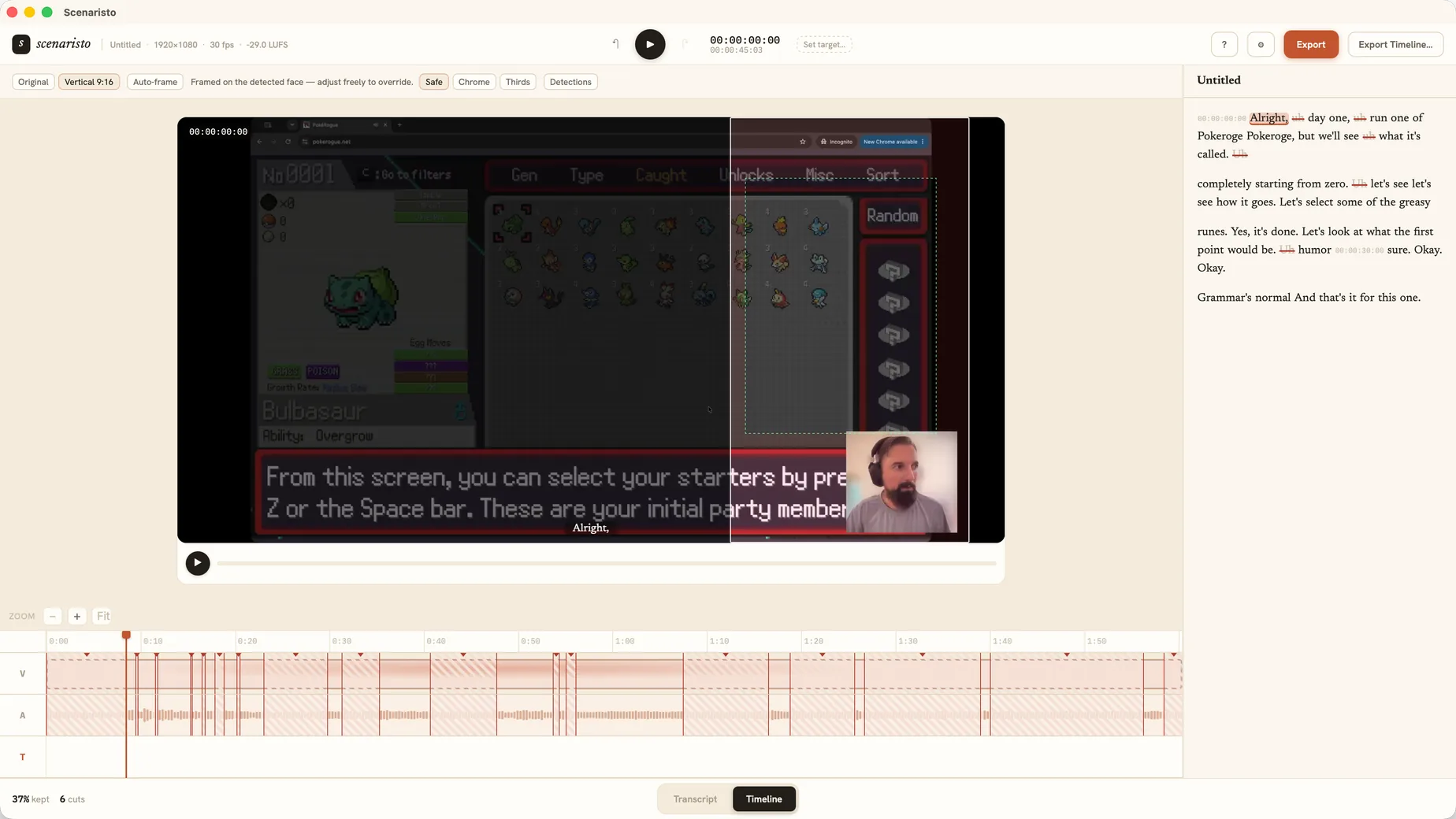 세로형 9:16 · 검출한 얼굴에 맞춰
10분 테이크를 정확히 3:00 으로.
짧은 것이 늘 잘라 낸 조각인 것은 아닙니다. 녹화 전체가 결과물인데 그저 너무 긴 경우도 있습니다. 목표 길이를 정해 두면, 군말과 곁길과 무음에 취소선을 그을 때마다 남은 시간 배지가 실시간으로 줄어듭니다.
- 무음은 클릭 한 번으로 삭제. 늘어진 무음이 군말과 나란히 검출되어 한꺼번에 그어집니다.
- 살아 있는 기준이지 상한이 아닙니다. 배지는 넘쳤는지 모자라는지 보여 줄 뿐, 저절로 자르지도 내보내기를 막지도 않습니다.
- 여백에는 눈금자를. 타임코드 눈금이 편집된 타임라인의 삼십 초마다 글 옆에 서고, 지우고 되살릴 때마다 다시 자리를 잡으므로 길이가 어디쯤인지 늘 알 수 있습니다.
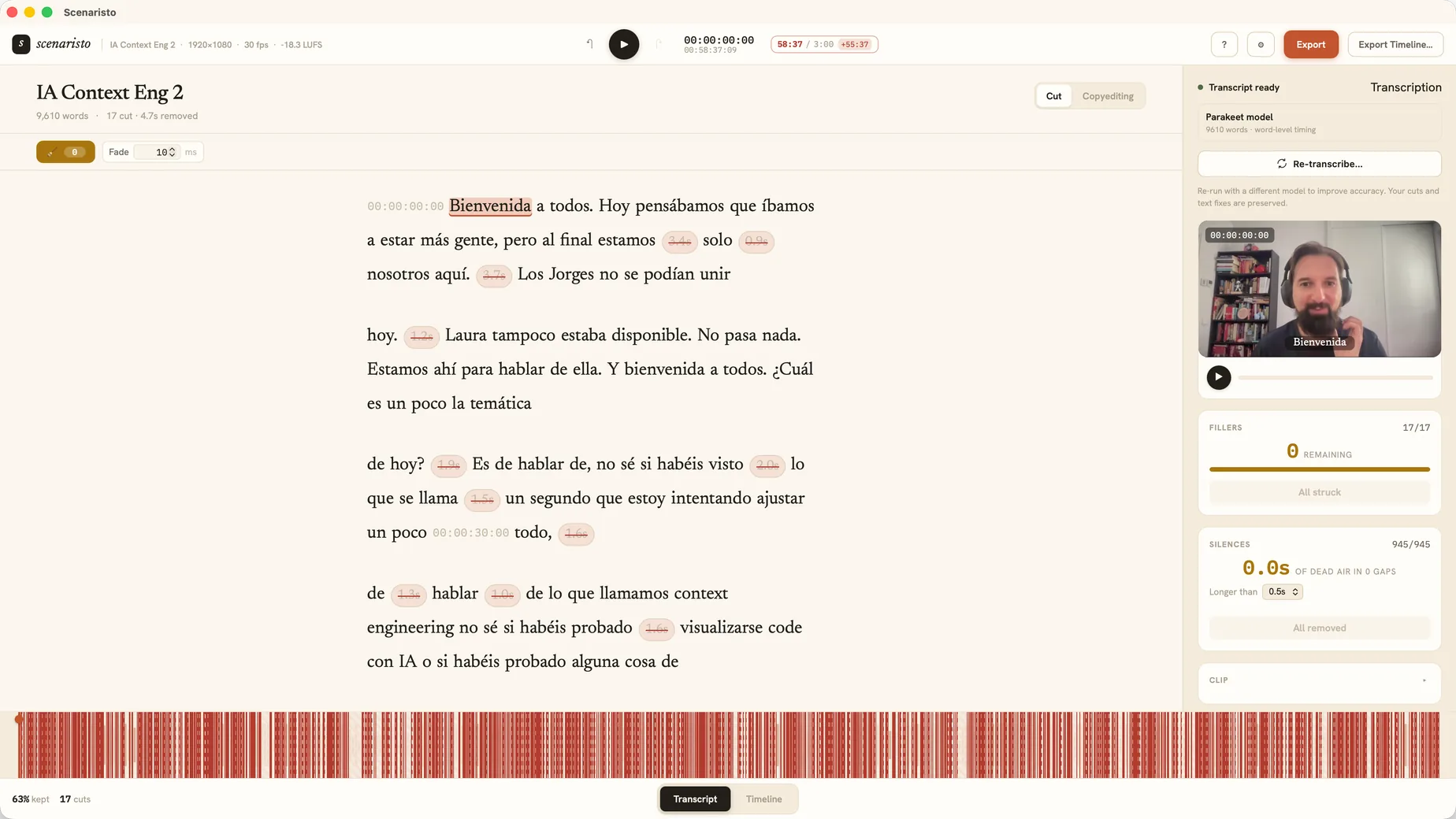 무음 945곳 삭제 · 남은 3:00
Export Clips 가 실제로 올릴 그 파일을 씁니다.
Master, Hook.mp4 를 1080×1920 으로, 자막을 새겨 넣어서. 여기에 00:00 부터 다시 매긴 별도 SRT 도 함께, 마스터링과 규격 맞추기를 마치고 클립 이름을 붙여 내보냅니다.
무엇을 만드는지 알려 주세요
처음 불러올 때 Scenaristo 가 Podcast, Long-form, Short-form 을 제안합니다. Short-form 을 고르면 9:16 프리셋, 새겨 넣는 자막, 3:00 목표 길이가 한 번에 갖춰집니다.
플랫폼에서 반려되지 않게
올바른 크기, 검은 띠 없음, 규격에 맞는 프레임 레이트와 색. 내보내기는 한 번에 받아들여지도록 만들어졌습니다.
책상 밖으로 나가지 않습니다
전사, 얼굴 검출, 자막 렌더링, 인코딩이 모두 로컬에서 돌아갑니다. 계정도 업로드도 없습니다.
마스터에서 올리기까지, 네 수만에.
마스터를 끌어다 놓기
MP4, MOV, MKV, WebM. 내 컴퓨터에서 전사가 돌아갑니다. 무엇을 만드는지 물으면 Short-form 을 고르세요.
테이크 조이기
군말과 무음을 한꺼번에 지우고, 장면을 골라 ⌘⇧K 로 클립을 표시합니다.
틀 잡기
9:16 을 켜고, 자동 프레이밍이 얼굴을 가운데로 모으게 한 뒤, 새겨 넣은 자막을 미리 보기에서 그대로 확인합니다.
Export Clips
저장 창 하나가 세로형 MP4 와 짝이 되는 SRT 를 씁니다. 다음 한 편은 다시 표시하는 데서 시작합니다.
클립마다 처음부터 다시 만드는 일을
세 앱에서 그만두세요.
macOS · Windows · 내 컴퓨터에서 · 계정 불필요, 업로드 없음