
Le montage, reconstruit autour des mots.
Pour la vidéo parlée, la transcription est déjà la liste des décisions de montage. Scenaristo la traite comme telle, et garde une vraie timeline à portée pour les moments qui demandent une image plutôt qu’une phrase.
La transcription est l’éditeur.
Chaque mot porte son propre horodatage : le document et les rushes sont deux vues d’un même montage. Sélectionnez une phrase, appuyez sur suppr, et les rushes se referment. Les coupes tombent sur les frontières de mots avec un court fondu enchaîné, donc sans clic.
- Cliquez sur un mot pour y amener la tête de lecture instantanément.
- Un seul historique d’annulation couvre ensemble le texte et la timeline.
- Lisez comme un article, ou passez à une mise en page façon script.
- Cherchez dans la transcription pour sauter droit à n’importe quelle phrase.
- Commencez avant la fin. La transcription arrive en arrière-plan : un long enregistrement est montable dès la première minute transcrite.
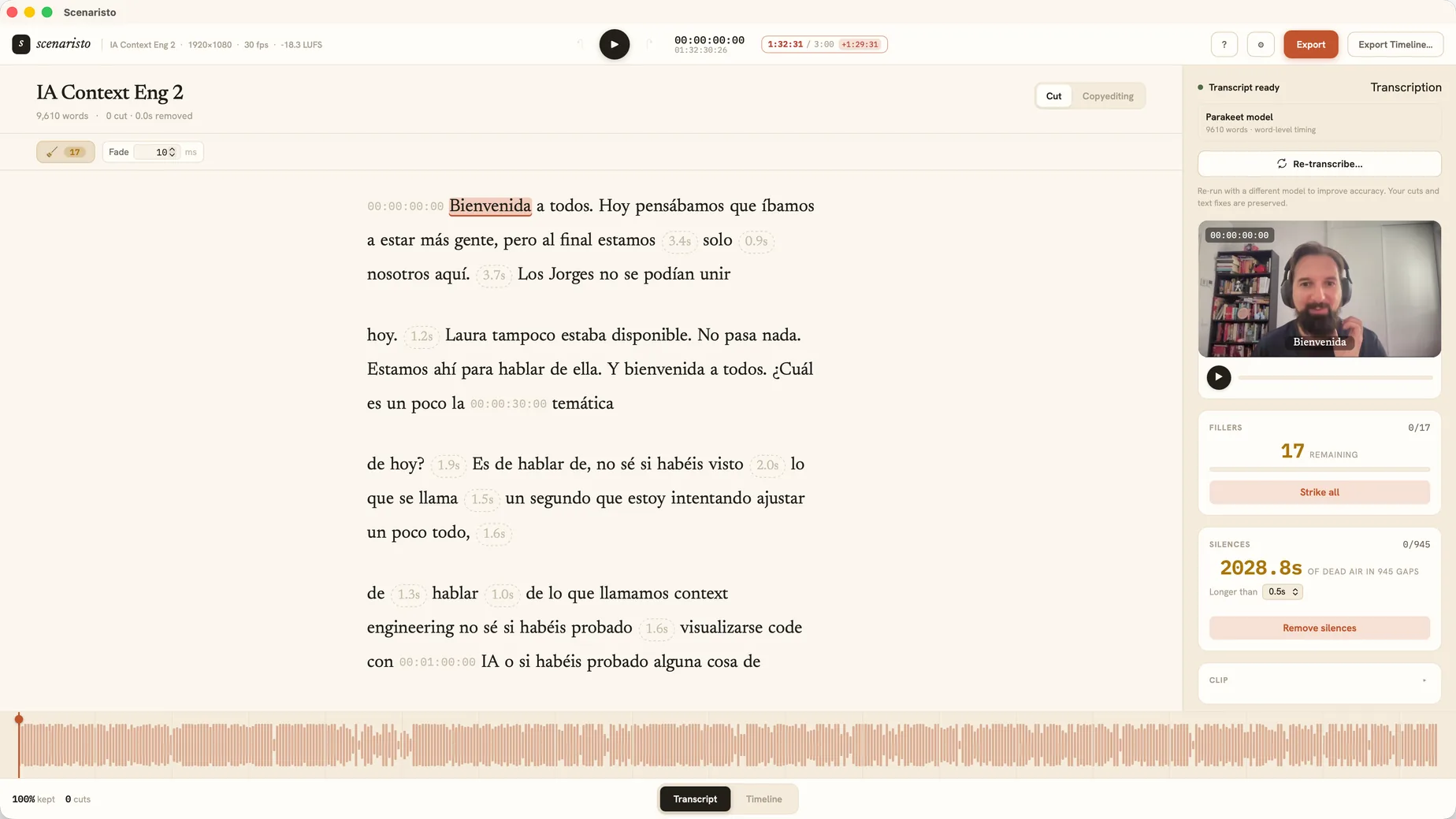 Lecteur éditorial · 9 610 mots · horodatage au mot
Une vraie timeline, pour les moments à l’image près.
L’essentiel des coupes se fait dans le texte. Quand l’une d’elles demande une image plutôt qu’une phrase, la timeline est un vrai éditeur. Elle montre la vidéo que vous fabriquez : chaque clip dessiné comme une pellicule de ses propres images, qui descend à travers son son et ses mots, chaque coupe devenant un point de montage que vous pouvez ajuster, déplacer, fondre ou scinder. Glissez un clip ailleurs et l’histoire suit : la lecture, la transcription, les sous-titres et les chapitres prennent tous le nouvel ordre.
- Ajustez, déplacez et scindez à l’image près. Tirez un bord et voyez la nouvelle durée avant de lâcher, décalez-le image par image avec
,et., ou appuyez sur⌘Bpour scinder à la tête de lecture. - Déplacez et supprimez des clips entiers. Glissez un clip à un autre endroit, coupez-le avec
⌘Xet collez-le à la tête de lecture avec⌘V, ou appuyez sur suppr pour le retirer, blancs compris. - Une tête de lecture comme celle de votre logiciel de montage. J, K et L pour lire, les flèches pour avancer image par image, une règle en
HH:MM:SS:FF, et un timecode que vous pouvez taper pour y sauter directement.
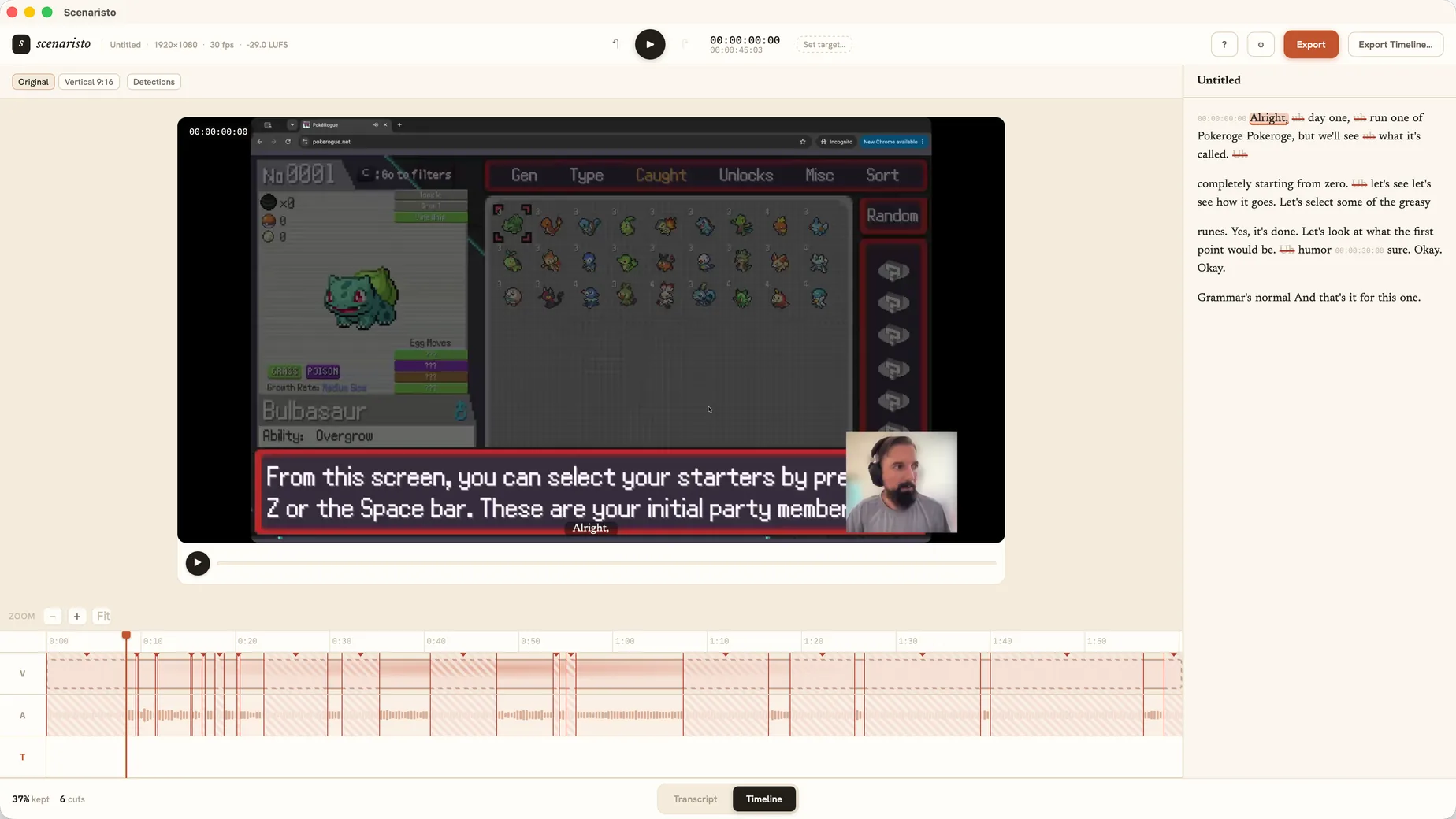 Timeline · pellicule · points de montage
Des fonctions posées qui font un vrai travail.
Suppression douce par barré
Prévisualisez une coupe avant de la valider. Le texte barré reste visible mais grisé ; la lecture et l’export l’ignorent ; un clic le rétablit sans perte.
Non destructifHésitations et silences, nettoyés
Chaque « euh », « bah » et pause trop longue est signalé, le vocabulaire des hésitations suivant la langue de l’enregistrement : un enregistrement en espagnol reçoit une liste espagnole. Passez-les en revue un par un, ou barrez l’ensemble d’un seul clic.
En lot ou une par uneLes sous-titres en prime
Exportez SRT et VTT depuis la transcription corrigée après coupe, avec des blocs regroupés sur la ponctuation naturelle, ou incrustez-les dans l’image pour les Shorts. Vos sous-titres correspondent exactement au montage final, sans seconde passe.
SRT · VTTCorrection mode
Corrigez un nom mal transcrit sans toucher une image, dans un mode à part (Correction mode, mode correction) qui garde les corrections et les coupes bien séparées. Correct all (Tout corriger) corrige chaque occurrence en une fois, et une liste de termes par projet apprend au moteur de reconnaissance les noms que vous prononcez le plus.
Texte seul · Correct allÉtiquettes multi-locuteurs
Entretiens et tables rondes se découpent en tours de parole que vous renommez directement dans la transcription, chaque voix étant distinguée de façon cohérente sur tout le fichier. Indiquez le nombre de voix, ou laissez-le décider ; essayer un autre nombre ne relance que la passe des locuteurs.
Diarisation en localLa page Audio
Une page qui écoute votre montage et ne se manifeste que si quelque chose cloche : un niveau sonore loin de sa cible ou des crêtes trop fortes, un bruit de fond collé sous votre voix, une pièce qui résonne. Chaque constat dit ce qu’il a entendu en mots simples, et un seul Fix (Corriger) remet tout d’aplomb à l’export : niveau masterisé à sa cible (Podcast −16 LUFS, ou −14 LUFS pour la vidéo sur les réseaux sociaux) à ±0.5 LU près sous un plafond de crête réelle, bruit et écho retirés sur votre machine. A / B joue les mêmes seize secondes avant et après, pour que vous entendiez d’abord la différence.
Niveau · Bruit · ÉchoChapitres
Posez des chapitres sur des mots de la transcription. Exportez une liste 00:00 à coller sur YouTube, plus des trames ID3 CHAP que les applications de podcast affichent nativement. Les chapitres suivent vos coupes.
Passez la main à votre logiciel de montage
Exportez une timeline FCPXML 1.11, coupes, fondus enchaînés et marqueurs de chapitres préservés, pour finir dans Final Cut Pro, Premiere ou DaVinci Resolve. Aucun média n’est ré-encodé.
Export FCPXMLExport All, en une passe
Sortez un MP4 à la résolution source, encodé selon la spec H.264 recommandée par les plateformes, ou du MP3/WAV pour les podcasts, ou regroupez vidéo, sous-titres et chapitres derrière une seule fenêtre sous un nom commun. La durée vaut la source moins vos coupes.
MP4 · MP3 · WAVGardez la meilleure prise
Enregistrez la même phrase jusqu’à ce qu’elle tombe juste : une analyse retrouve chaque tentative. Passez chaque groupe en revue dans la transcription, écoutez les prises côte à côte, choisissez la bonne, puis acceptez pour barrer le reste. Des propositions, pas des modifications, tant que vous ne dites pas oui.
Détection des prisesMoments forts, verticaux et sous-titrés
Sélectionnez une plage et appuyez sur ⌘⇧K pour la marquer comme moment fort, puis Export Highlights (Exporter les moments forts) l’écrit dans son propre MP4 9:16 ou 1:1 avec un SRT recalé : cadrage automatique sur votre visage, repères de zone sûre des plateformes, et sous-titres incrustés dans l’image pour la lecture automatique sans son, prévisualisés exactement tels qu’ils seront publiés.
9:16 · 1:1 · ⌘⇧KCoupes zoomées
Resserrez un clip de 5 à 15 %, calé sur le regard de la personne qui parle, et la coupe qui y mène se lit comme une seconde caméra pendant que les clips voisins restent en plan large. La fonction n’est proposée que pour une seule personne face caméra avec de la marge pour zoomer, et elle vous dit pourquoi quand ce n’est pas possible.
Face caméra · 5 à 15 %Deliverable Modes
Au premier import, choisissez parmi trois images ce que vous préparez (Deliverable Modes, formats de livraison : Podcast, Long-form ou Short-form) et les bons préréglages d’export et la bonne disposition se mettent en place d’un coup. Toujours modifiable, jamais réimposé.
Podcast · Long-form · Short-formUn projet, un fichier
Un projet est un seul fichier .scenar. Sauvegardez-le, dupliquez-le, déplacez-le comme n’importe quel document. Chaque modification est une couche non destructive à l’intérieur, jamais un changement de vos rushes.
Étiquettes et réactions
Avec ⌘⇧L, étiquetez ce qui compte pendant la lecture : les étiquettes se chevauchent, se regroupent par nom et suivent vos coupes. Une analyse des réactions trouve les moments où votre voix s’emballe, les cris et les rires qu’aucune recherche par mots ne peut trouver.
Votre langue
L’application parle anglais, espagnol et français, et un réglage Region (Région) écrit les nombres comme dans votre pays. La liste des hésitations suit la langue de l’enregistrement, quelle que soit la langue de l’application.
English · Español · FrançaisEn local, et honnête là-dessus.
La transcription s’appuie sur des modèles vocaux ouverts de premier plan, téléchargés à la demande et figés par somme de contrôle. Rien n’est embarqué dans l’installateur. Prenez le modèle rapide par défaut, ou sortez un modèle plus lourd quand la précision l’exige. Voir la famille de modèles complète.
Import
MP4, MOV, MKV et WebM (VP9/Opus) pour la vidéo. MP3, WAV, AAC et M4A pour l’audio. Glisser-déposer ; le clip arrive sur la timeline avant même que la transcription commence.
Modèles de transcription
Rien n’est embarqué. Le modèle Parakeet par défaut et toutes les alternatives se téléchargent à la demande avec des sommes de contrôle figées : l’application reste petite et vous ne récupérez que ce que vous utilisez.
macOS
macOS 14 Sonoma ou plus récent sur Apple silicon. 8 GB de mémoire minimum, 16 GB recommandés. L’encodage et le décodage passent par les moteurs média du système : les exports sont rapides sans ferme de rendu. Les projets vivent dans une bibliothèque avec Recents et Save As, et la transcription tourne en arrière-plan avec une progression en direct sur les longs fichiers.
Windows
Le même éditeur sur Windows 10 x64, avec un installateur signé et des fichiers de projet portables qui s’ouvrent aussi sur macOS. 8 GB de mémoire minimum, 16 GB recommandés ; GPU dédié recommandé, pas obligatoire. Télécharger pour Windows.
Voyez votre montage avant
de toucher une timeline.
Gratuit aujourd’hui · sans compte