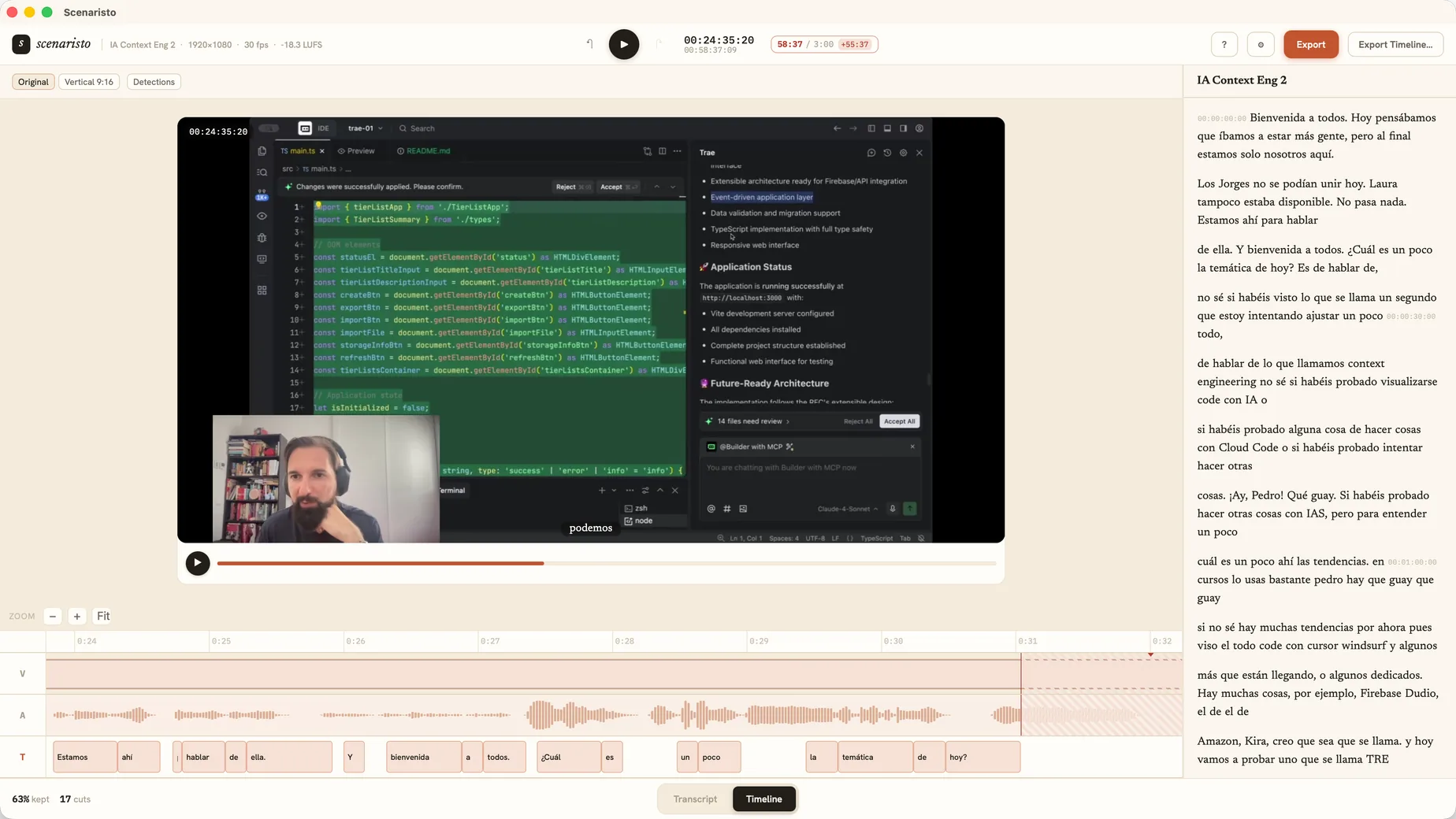
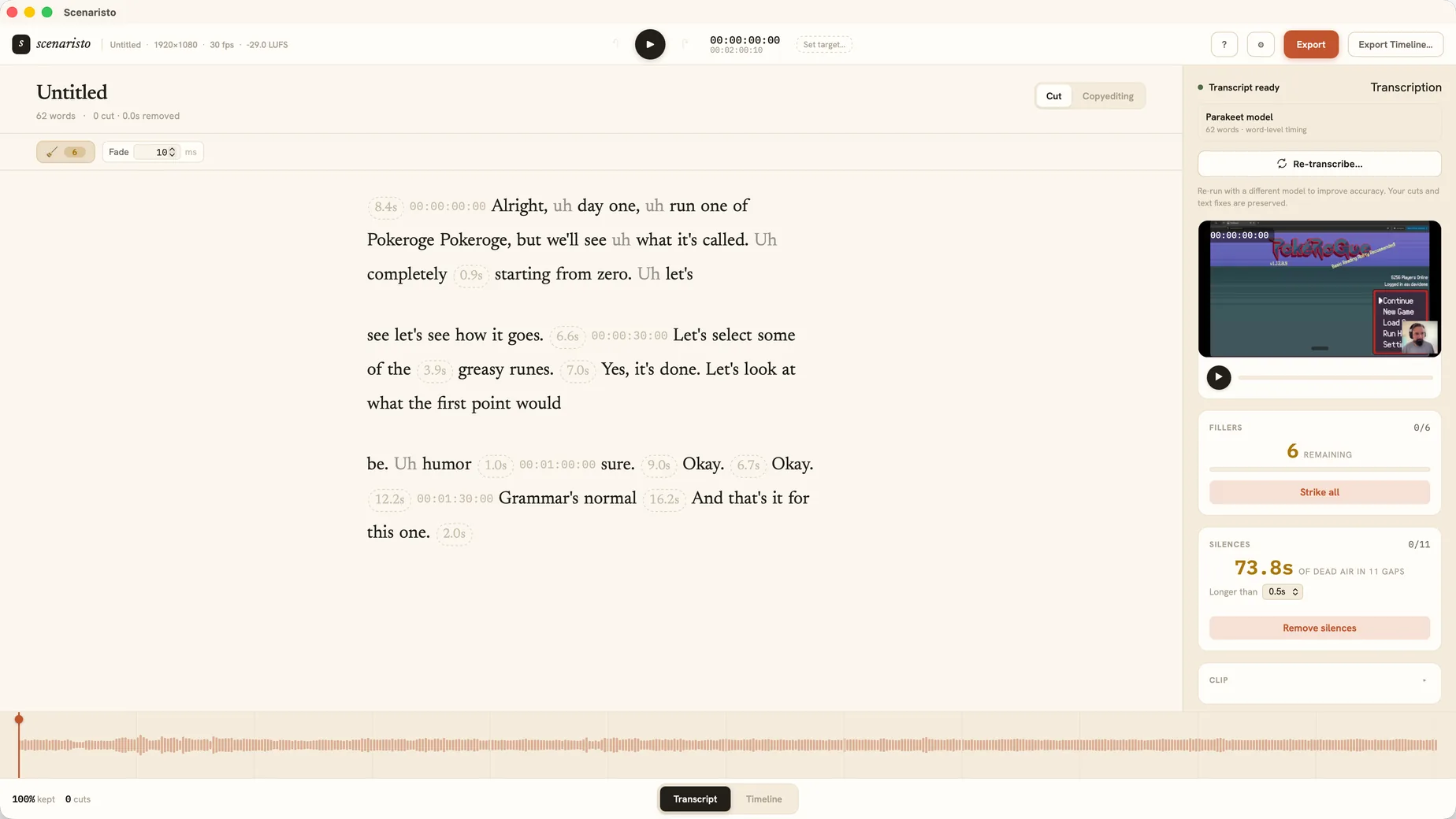
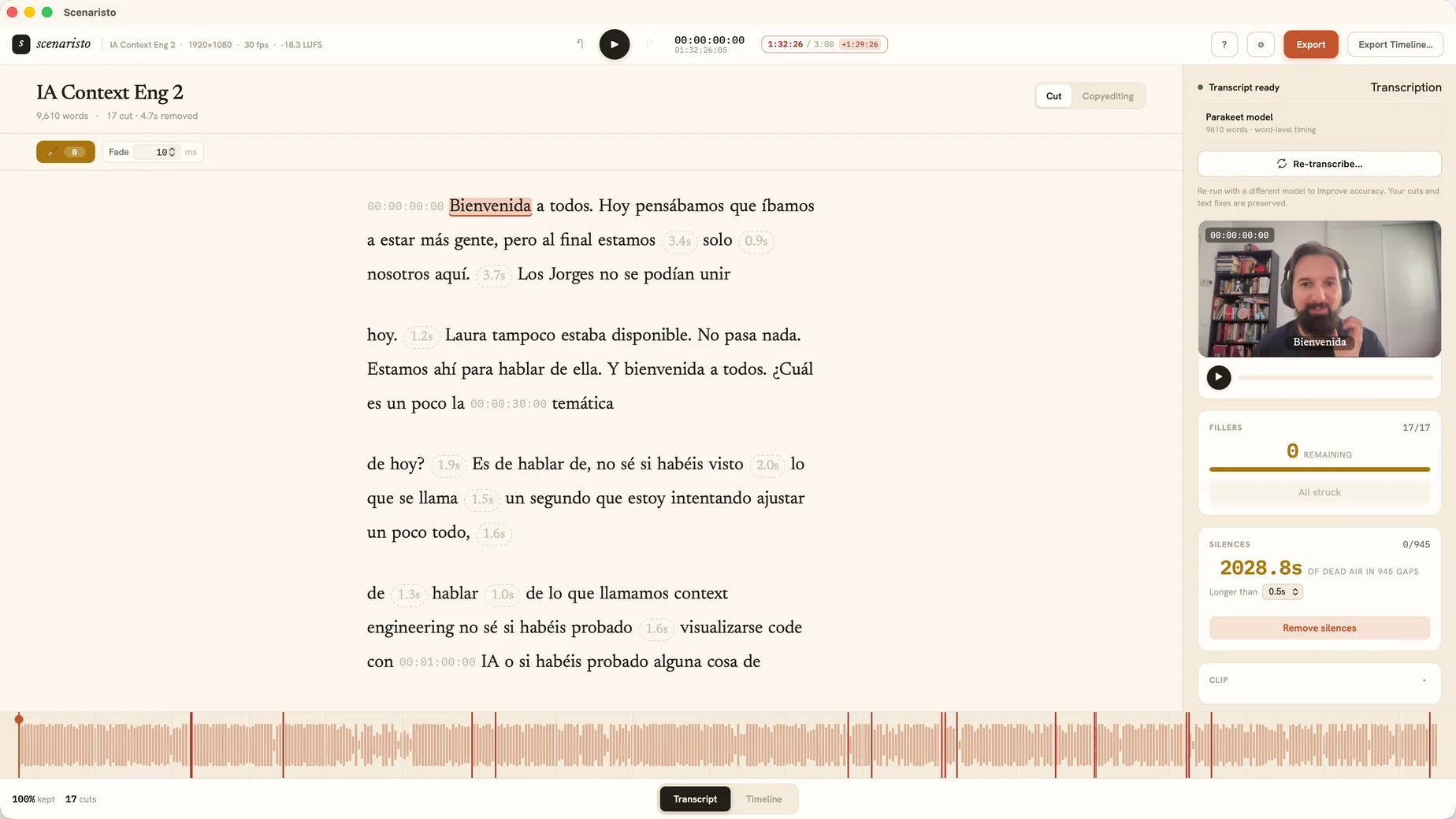
カメラに向かって話す、その形に合わせて。
一人でレンズに向かうときも、卓を囲むときも、編集は同じです。読み返して、要らない部分を削って、公開する。
トーク動画とYouTube
取り留めのない一発目を、タイムラインを覚えずに引き締まった動画へ。脱線を削り、フィラーを落とせば、字幕までそろった状態でその日の午後に公開できます。
個人クリエイター動画ポッドキャスト
長い会話を読んで編集します。話者ラベルが自動で付くので迷わず、間延びした箇所を削れば映像と音声が一緒に詰まり、同じ画面でラウドネスを整えてチャプターまで出せます。
対談・座談会ShortsとReels
文字起こしで場面を選ぶだけで、投稿できる9:16のクリップになります。字幕は焼き込み、顔は自動でフレーミング、ラウドネスも規定どおり。マスターは一つ、クリップは何本でも。
縦型クリップ一文を消す。映像も消える。
脱線した話、失敗したテイク、長い「えー」を選んでdeleteを押します。文字がグレーになり、クリップが詰まり、再生はその部分を飛ばします。フレーム単位で、語の切れ目に沿って。
- 取り消し線はソフトな削除です。消した文字はグレーで残りますが、再生と書き出しは飛ばします。ワンクリックで元どおりに戻せます。
- 本物のタイムラインはいつでも一手先にあります。切れ目が息継ぎの途中に来たらフレーム単位で詰められますし、文字起こしはぴたりと同期したままです。
- 編集は素材に触れません。どのカットも元ファイルに対する判断で、文字とタイムラインの操作は一つの履歴としてまとめて取り消せます。
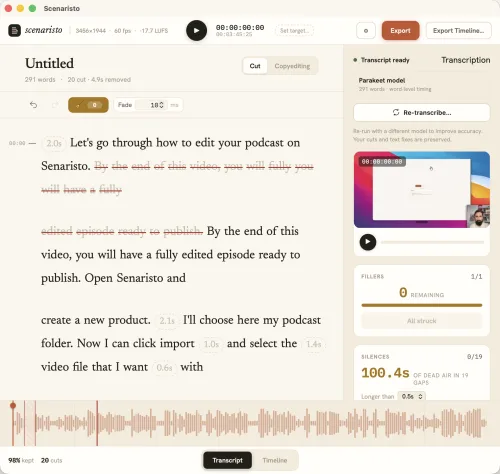 取り消し線 · 20カット · 4.9秒削除
手元の端末で動き、私たちなしでも使えます。
文字起こしはすべて自分のハードウェアで動きます。音声モデルは一度だけダウンロードして、そのまま手元に残ります。クラウドの工程も、レンダリングの順番待ちも、編集の途中で落ちるサービスもありません。最初のダウンロードさえ済めば、ネットワークを切っても全部そのまま動きます。
メーターはありません
文字起こしも、編集も、書き出しも、手元の端末で好きなだけどうぞ。メディア分数も、クレジットも、月ごとの時間枠もありません。上限になるのはお使いのハードウェアだけです。
オフラインで動く
読み込み、文字起こし、編集、書き出しのどれにもインターネットは要りません。素材はディスクに残ったままでアップロードされず、一連の作業はネットワークを切ったまま最後まで進みます。
アカウントは不要
ダウンロードして開くだけ。登録するものはなく、あなたの作業のプロファイルも作られません。送信されるのはクラッシュレポートだけで、不具合の修正に使います。
話し言葉の動画のために。
ポッドキャストやトーク動画の編集で細かく手間のかかる部分を、言葉がすでにある場所で片づけます。
字幕はついでに
修正済みでカット後の文字起こしが、そのままSRTとVTTになります。字幕は最終的な編集と一語ずつ一致します。
SRT · VTTフィラーは消える
「えー」「あの」「なんか」「まあ」がすべて印を付けられます。一つずつ確認しても、ワンクリックでまとめて消してもかまいません。
ワンクリック整理ベストテイクを残す
同じ台詞を四回言えば、検出がすべての試行を拾います。テイクを聴き比べて残す一本を選べば、ほかはまとめて取り消し線で消えます。承認するまで何も切られません。
テイク検出複数話者のラベル
対談や座談会はラベル付きの発言単位に分かれ、声をしっかり区別します。話者の名前は文字起こしの中でそのまま変えられますし、声の数を伝えてその処理だけやり直すこともできます。
端末内で話者分離無音を詰める
間延びした無音はフィラーと並んで検出されます。Remove silences(無音を削除)で長すぎる間をまとめて消すことも、一つずつ確認することもできます。
Remove silences編集が終われば、それがエピソード。
ふつうならアプリを三つ開くことになる機械的な書き出し作業が、すでに作った編集からそのままここで終わります。書き出し直すのではなく、そのまま投稿できます。
- ラウドネスを規定どおりに。−16または−14 LUFSへ、安全なトゥルーピーク上限付きでマスタリング。配信プラットフォームに弾かれません。
- チャプターは一度だけ。YouTubeに貼るリストに加えて、ポッドキャストアプリがそのまま読むID3チャプターも出ます。
- 編集ソフトへ渡す。FCPXMLのタイムラインを書き出して、Final Cut、Premiere、Resolveで仕上げられます。
- Shortにして出すことも。クリップを決めれば、字幕を焼き込んだ縦型9:16で書き出せます。Shortsの流れもご覧ください。
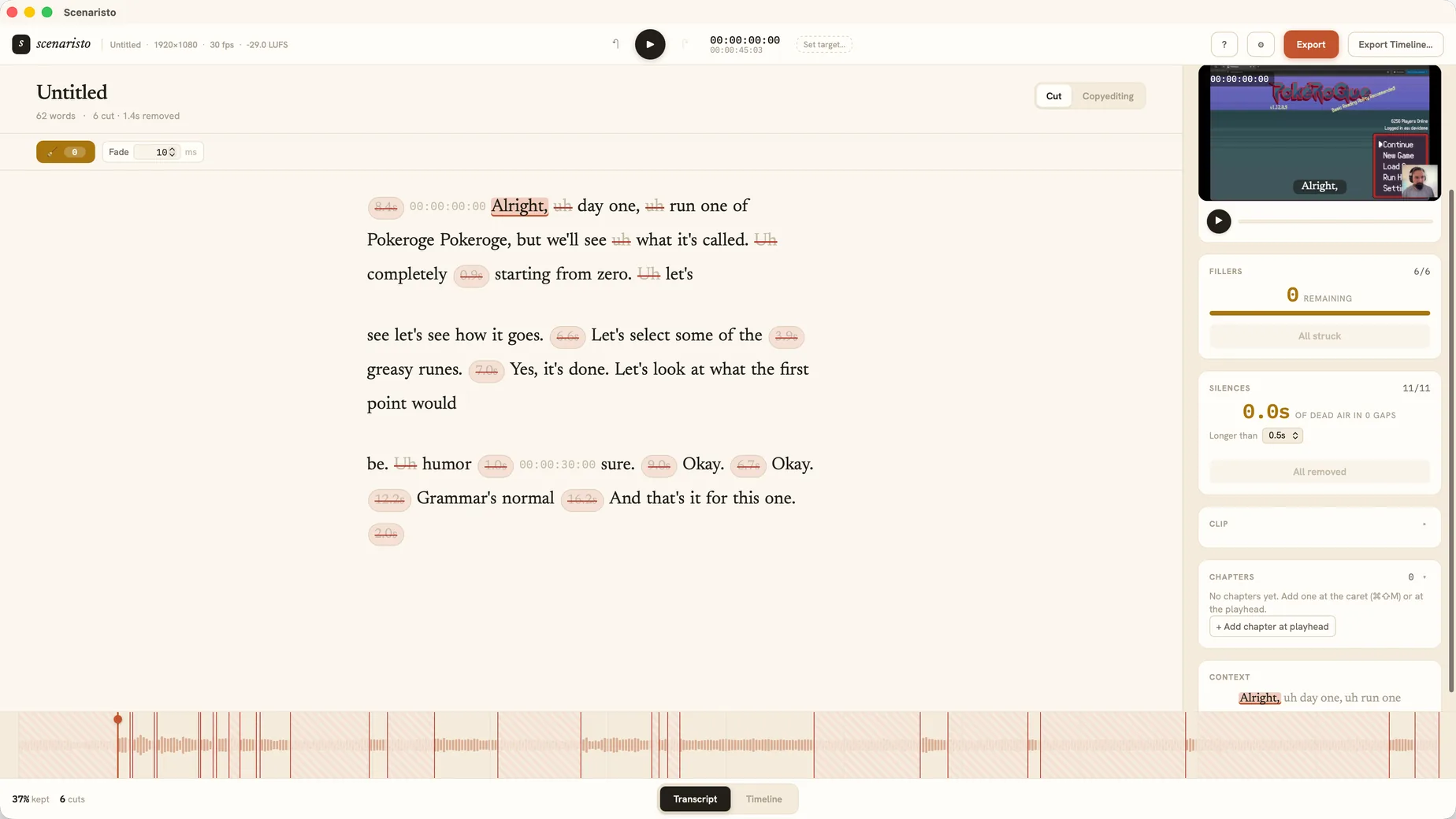 フィラー削除 · 無音削除 · チャプター
素材から完成カットまで、四手で。
放り込む
MP4、MOV、MKV、WebM、MP3、WAV、AAC、M4Aのいずれかをウインドウにドラッグします。すぐにタイムラインへ載ります。
文字起こしが走る
端末内のモデルが語単位の文字起こしを書き出す間も、作業を始められます。文字起こしは順に流れてくるので、終わる前から切り始められます。
読んで切る
要らない行を削ります。必要ならタイムラインで詰めてもかまいません。
書き出す
Deliverable Mode(書き出し形式: Podcast、Long-form、Short-form)を選び、字幕とチャプター付きのMP4やマスタリング済み音声、縦型のShort、あるいは編集ソフト用のFCPXMLタイムラインを書き出します。