
세 시간 멀티트랙도 평범한 화요일입니다.
OBS 는 소리를 트랙마다 따로 담습니다. 방송용 믹스가 하나, 마이크가 하나, 게임 소리가 하나. 대부분의 편집 도구는 그중 하나를 운에 맡겨 고르고 대개 믹스를 집습니다. 검색도 침묵 감지도 자막도 모두 전사본 위에 서 있으니, 총성과 저작권 음악을 상대로 세 시간을 싸우게 됩니다. Scenaristo 는 트랙을 전부 살펴 사람 목소리처럼 들리는 것을 제안하고, 나머지는 짧게 들어 볼 수 있게 합니다. 이름 없는 "Track 2" 도 앱을 벗어나지 않고 가려낼 수 있습니다.
길이도 같은 방식으로 다룹니다. 전사와 파형 모두 파일을 통째로 안고 있지 않고 흘려보내며 풀기 때문에, 스무 분짜리든 네 시간짜리든 메모리는 거의 평평하게 유지됩니다. 실제로 쓰는 8 GB 컴퓨터에서 그렇습니다. Hybrid MP4 나 Hybrid MOV 로 녹화하면 튕겨도 깨진 파일이 아니라 재생되는 녹화가 남습니다. OBS 가 조각으로 쓰고 마지막에 마무리하는 형식이기 때문입니다. 둘 다 여기서 바로 열립니다. 다만 챕터는 그 마지막 단계에서 쓰이므로, 튕기면 화면은 남고 표시는 사라집니다.
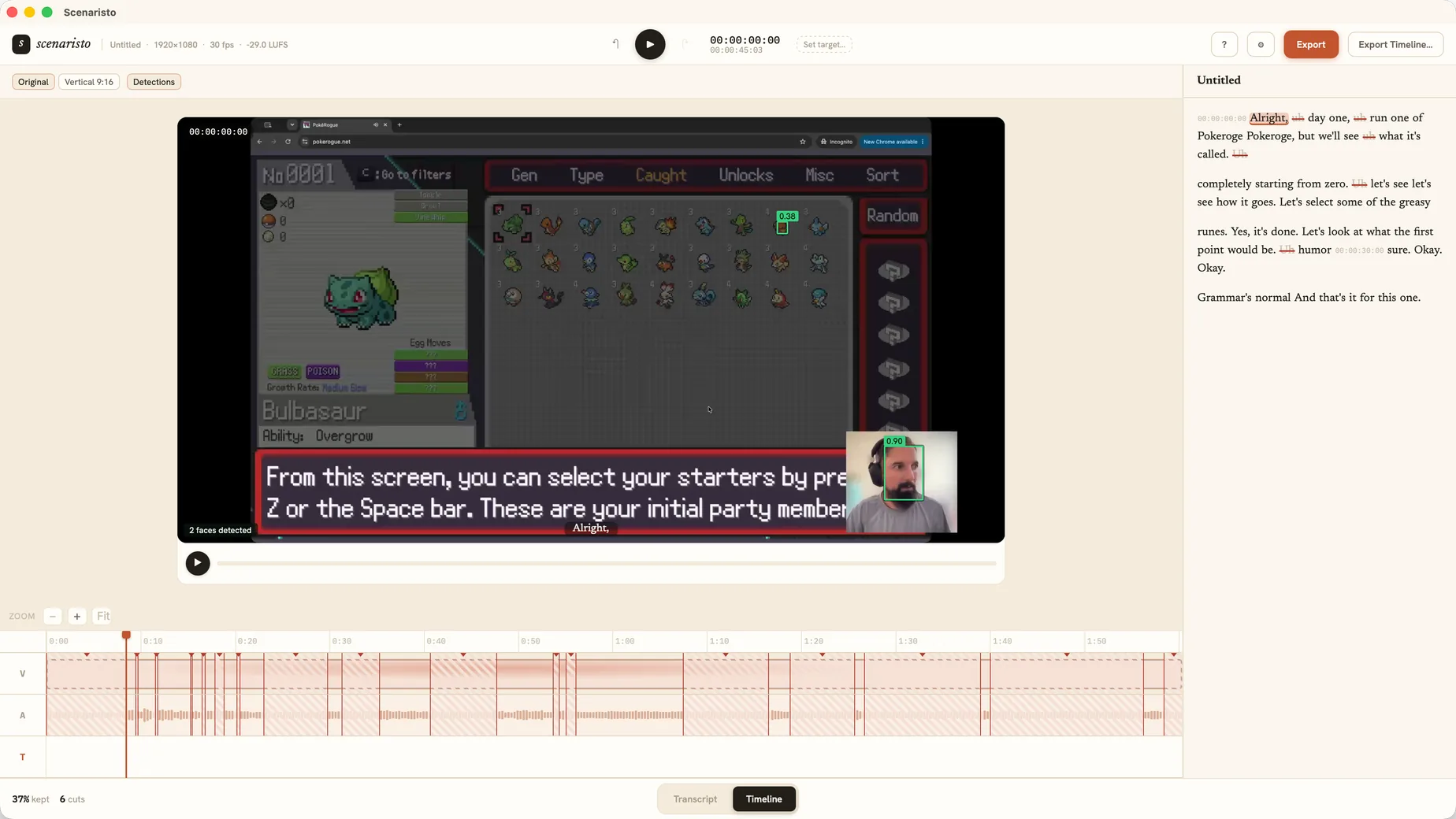 게임 + 얼굴 카메라 · 2개 검출
2:14 에 누른 그 단축키, 그대로 따라옵니다.
OBS 30.2 이상이 파일 안에 써 넣은 챕터 마커는 한 번의 클릭으로 가져옵니다. 녹화 시작점을 기준으로 기록되어 있어 타임코드를 계산할 일이 없습니다. Twitch 의 표시와 CutCue 나 Premiere 의 마커 CSV 는 파일에서 들여오고, 방송이 시작된 시각과 녹화가 시작된 시각의 간격은 부호가 붙은 초 하나로 맞춥니다. 둘 다 전사본 위에 이름표로 내려앉습니다. 고르는 쪽은 여러분이고, 대신 잘라 주는 일은 없습니다. 생방송에서 표시는 늘 한 박자 늦게 눌리므로, 각각 뒤로 20 초, 앞으로 10 초에 이르는 30 초 구간을 엽니다. 이미 놓친 순간 위에 떨어지지 않습니다.
- Import chapter markers (챕터 마커 가져오기). 녹화 파일에서 바로. 버튼이 파일에 몇 개가 들어 있는지 읽고, 0 이면 눌리지 않습니다.
- From file (CSV) (파일에서). Twitch 표시 내보내기 파일이나 CutCue 와 Premiere 의 마커 CSV 를, 확장자가 아니라 내용으로 알아봅니다.
- 찍지 못한 리액션. 비명, 역전, 웃음. 마이크 트랙에서 후보를 점수로 매겨 센 순서로 세워 두고, 하나씩 받아들이거나 지웁니다.
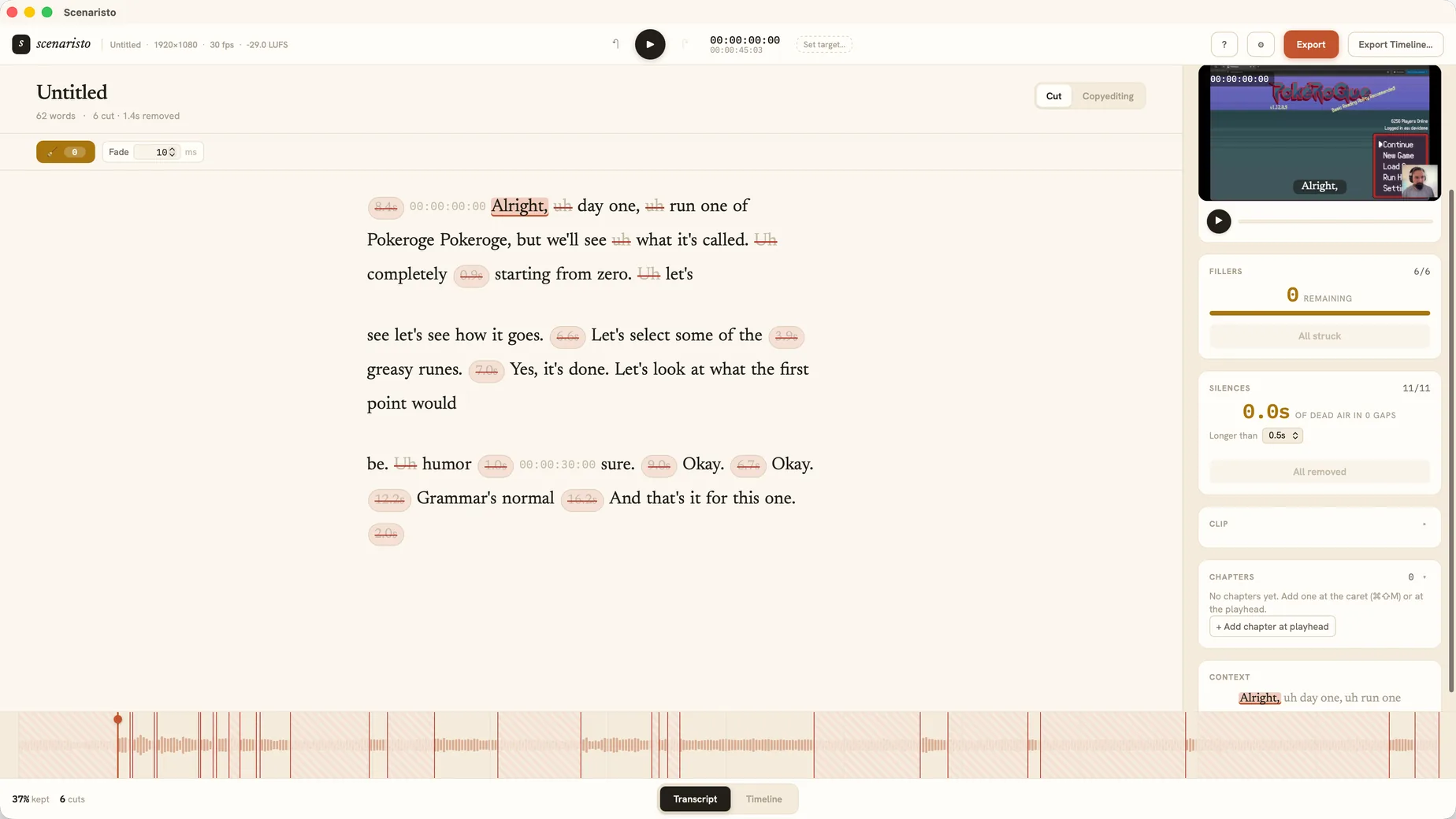 챕터 패널 · 군말 제거
네 가지 영상. 네 가지 편집.
공략, 하이라이트 모음, 리뷰, 도전 플레이는 이름만 넷인 한 가지 일이 아닙니다. 같은 방송에서 저마다 다른 것을 원합니다. 각각에게 무엇이 돌아가는지 적어 둡니다.
공략과 플레이 영상
보스전이 시작되는 낱말에 챕터를 찍고 이름을 붙이면, 내보낼 때 YouTube 에 그대로 붙일 00:00 목록이 클립보드에 담깁니다. 다른 도구에서 마무리한다면 같은 챕터가 FCPXML 마커로 함께 나갑니다. 전사본을 검색해 어느 단계로든 건너뛸 수 있고, 자막은 최종 편집과 맞아떨어져 소리를 끄고도 길을 따라올 수 있습니다.
웃긴 순간과 하이라이트
방송에서 가장 좋은 순간은 말이 아닐 때가 많습니다. 그래서 Scenaristo 는 마이크 트랙에 점수를 매겨 목소리가 커진 지점을 제안합니다. 후보를 받아들이고 그리로 건너뛴 다음, 그 줄을 골라 ⌘⇧K 를 누르세요. 9:16 이나 1:1, 소리 없는 자동 재생을 위해 화면에 새겨 넣은 자막, 소셜 기준인 −14 LUFS 로 맞춘 소리까지.
리액션 · ⌘⇧K · 9:16리뷰와 미리 보기
리뷰는 대부분 모델이 한 번도 들어 본 적 없는 고유명사입니다. 전사하기 전에 개발사, 캐릭터, 무기 이름을 프로젝트의 Term list (용어 목록) 에 넣어 두면 매번 그 표기 쪽으로 기웁니다. 그래도 빠져나간 것은 Correct all matches (일치 항목 모두 고치기) 한 번으로 전부 바로잡습니다. 영상은 한 장면도 건드리지 않습니다.
Term list · 일괄 수정도전과 실험
무피격 클리어나 "댄스 매트로 깰 수 있을까" 같은 기획은 본래 깁니다. 남길 순간에 이름표를 붙이고 목표 길이를 정해 두면, 군말과 곁길과 침묵을 지워 나가는 동안 남은 분량 배지가 실시간으로 줄어듭니다. 길이를 짐작하는 대신 눈앞에서 맞춰 갑니다.
이름표 · 남은 분량영상은 나가고, 원본은 남습니다.
Export All (모두 내보내기) 은 영상과 자막과 챕터 목록을 같은 이름으로 한꺼번에 씁니다. Run.mp4, Run.srt, Run.chapters.txt. 보는 사람에게는 기본적으로 믹스 전체가 가고, 아래에 저작권 음악이 깔린 날에는 해설 트랙만 따로 내보낼 수 있습니다.
같은 방송에서 Shorts, Reels, TikTok 에 올릴 세로 하이라이트도 뽑으시나요. 그건 Shorts 작업 흐름 이고, 프로젝트 파일은 그대로입니다.
한 번에 전부
원본 해상도의 MP4 를 각 플랫폼이 요구하는 H.264 규격으로 내보내고, SRT 와 VTT 는 최종 편집에 맞춰 시각을 다시 잡습니다. 프레임 수가 변하는 녹화는 나가는 길에 정리하므로 화면과 소리가 벌어지지 않습니다.
편집 프로그램으로 넘기기
컷과 크로스페이드, 챕터 마커를 그대로 담은 FCPXML 타임라인을 내보내 Final Cut, Premiere, DaVinci Resolve 에서 마무리할 수 있습니다. 원본을 다시 인코딩하지 않습니다.
유예 중인 원본은 그대로
전사도, 리액션 점수도, 얼굴 검출도, 인코딩도 모두 내 컴퓨터에서 돌아갑니다. 올라가는 것이 없고 계정도 필요 없으니, 보도 유예 중인 선행 빌드가 남의 서버에 닿을 일이 없습니다.
날것의 방송에서 공개한 영상까지.
방송을 넣기
OBS 에서 나온 Hybrid MP4, Hybrid MOV, MKV, WebM 그대로. 마이크 트랙을 짚어 주면 세 시간짜리 파일도 첫 1 분이 전사된 순간부터 편집할 수 있습니다.
표시 가져오기
파일에서 챕터를 가져오거나 Twitch CSV 를 간격과 함께 들여온 다음, 미처 누르지 못한 것은 리액션 검출이 제안하게 두세요.
읽으면서 자르기
로딩 화면과 곁길과 군말에 취소선을 긋고, 공략에 필요한 챕터를 찍어 둡니다.
Export All 하고 올리기
대화 상자 하나가 영상과 자막과 챕터를 씁니다. 챕터 목록을 설명란에 붙이면 영상은 나갑니다.