
편집을 말 둘레로 다시 짭니다.
말하는 영상에서는 전사본이 이미 편집 지시서 그 자체입니다. Scenaristo 는 그것을 그대로 다루고, 한 문장이 아니라 한 프레임이 필요한 순간을 위해 진짜 타임라인을 손 닿는 곳에 둡니다.
전사본이 곧 편집기입니다.
모든 낱말이 저마다의 타임스탬프를 지니므로, 문서와 영상은 같은 편집을 보는 두 가지 방식이 됩니다. 한 덩어리를 골라 delete 를 누르면 소재가 그대로 당겨집니다. 컷은 낱말 경계에 떨어지고 짧은 크로스페이드가 들어가 잡음도 나지 않습니다.
- 낱말을 클릭하면 재생 위치가 곧바로 그리로 옮겨 갑니다.
- 실행 취소 기록은 하나로, 글자와 타임라인 조작을 함께 다룹니다.
- 글처럼 읽어도 되고, 대본 같은 페이지 보기로 바꿔도 됩니다.
- 전사본을 검색해 어느 대목으로든 바로 건너뜁니다.
- 끝나기 전부터 편집을 시작할 수 있습니다. 전사본은 뒤에서 흘러나오므로, 긴 녹화도 처음 1분치부터 편집할 수 있습니다.
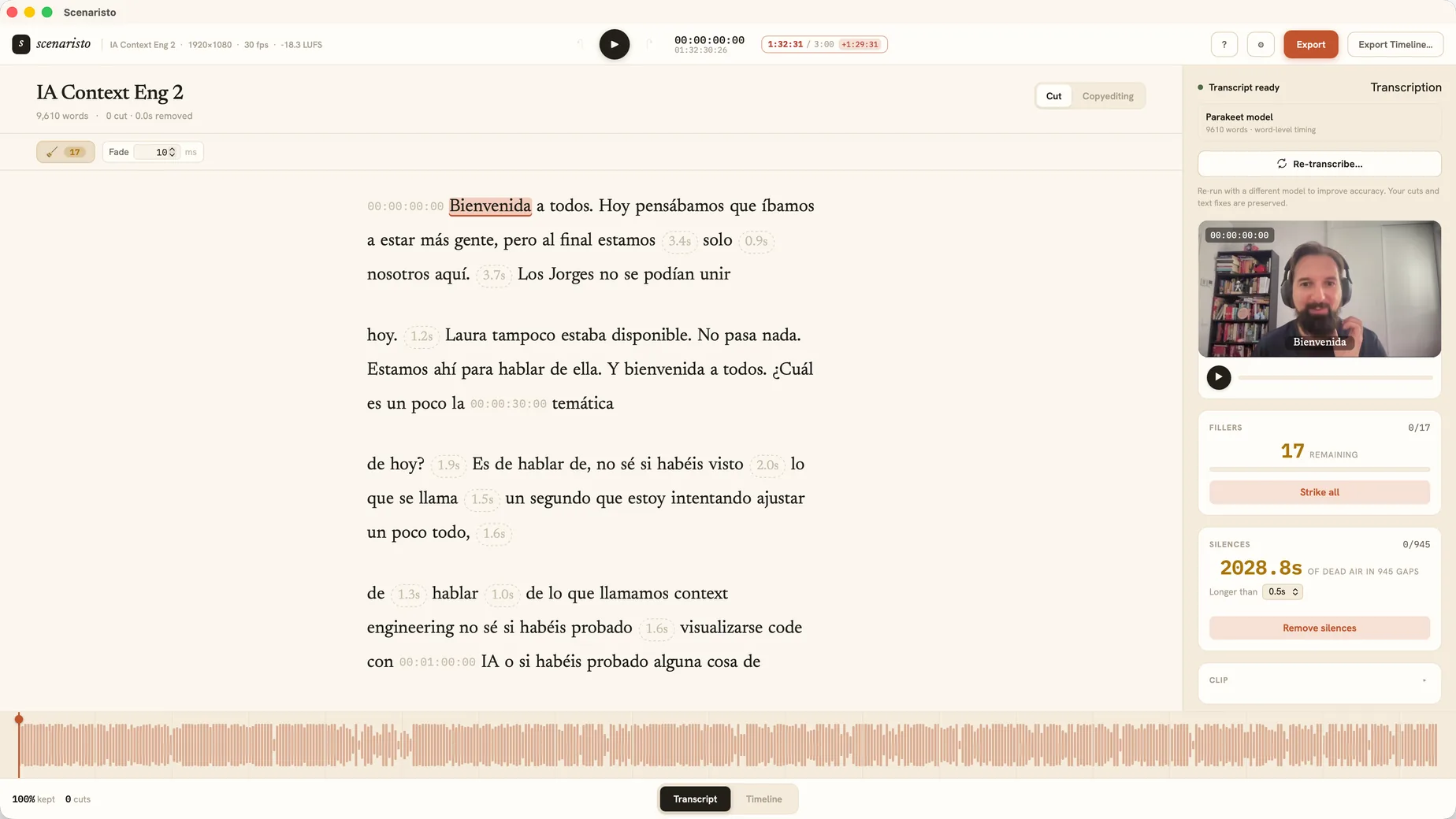 리더 보기 · 9,610낱말 · 낱말 단위 타이밍
프레임 단위를 위한 타임라인.
대부분의 컷은 글 위에서 일어납니다. 다만 경계가 숨 쉬는 중간에 떨어지면, 늘 쓰던 타임라인이 바로 옆에 있습니다. 경계를 프레임 단위로 당기고, 말 없는 구간을 잘라 내고, 컷 위치를 옮깁니다. 게다가 보이는 것은 가져온 녹화가 아니라 지금 만들고 있는 영상입니다. 잘라 낸 소재는 아예 그려지지 않으므로 모든 컷이 클립 사이의 이음매로 읽히고, 눈금자는 완성본의 시간을 가리킵니다.
- 영상, 소리, 글 트랙이 같은 재생 위치에 맞춰집니다. 아무 데나 끌어서 훑을 수 있습니다.
- 파형과 확대로 프레임 단위의 세밀한 조정을 합니다.
- 어느 컷에나 크로스페이드를. 이음매 자체에서 넣고 뺄 수 있고, 재생과 내보내기가 똑같은 페이드를 냅니다.
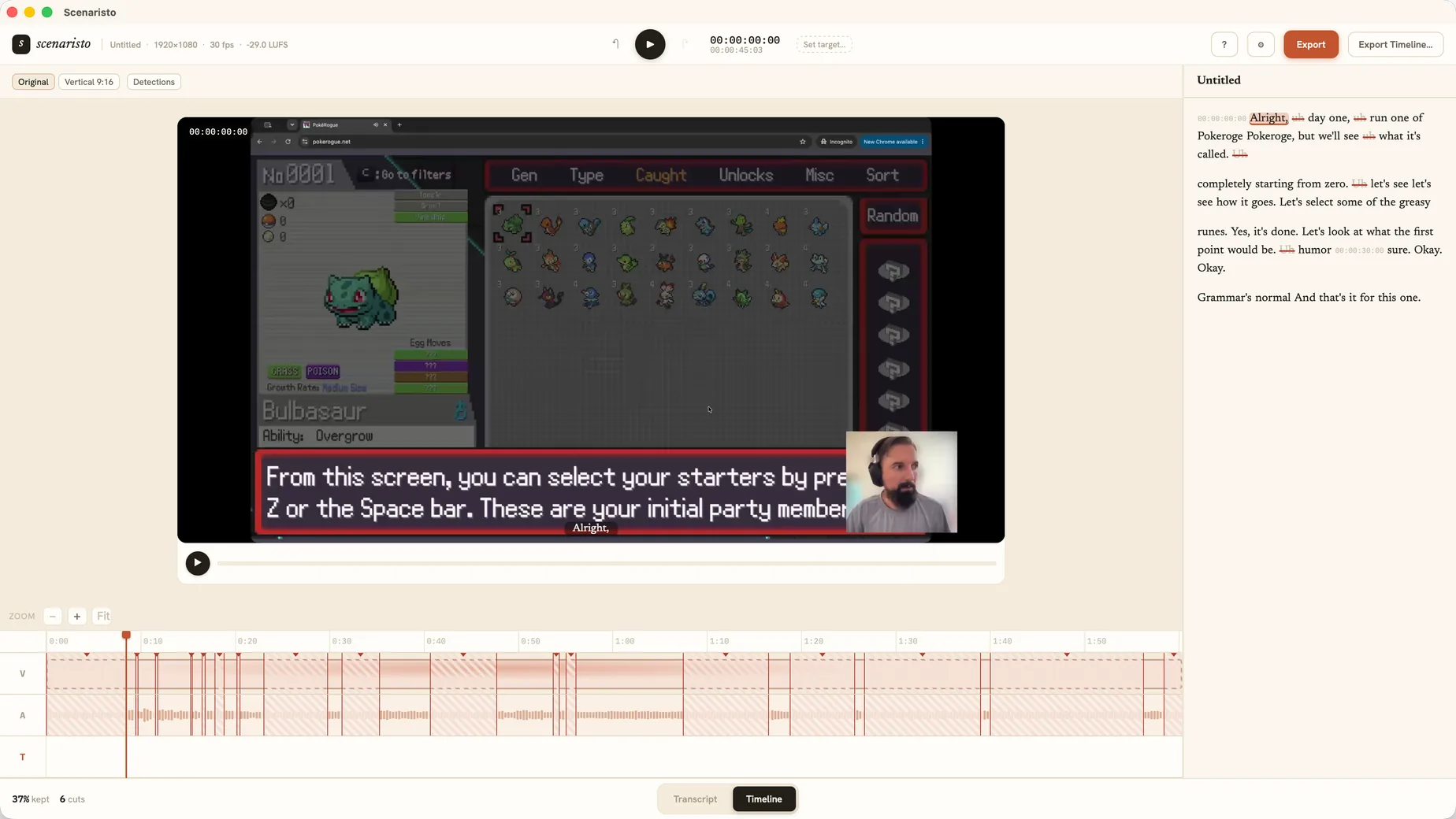 타임라인 보기 · 동기된 전사본 레일
차분하면서 실제로 일하는 기능들.
취소선을 쓴 부드러운 삭제
정하기 전에 컷을 시험해 볼 수 있습니다. 지운 글자는 회색으로 남고, 재생과 내보내기는 건너뛰며, 클릭 한 번이면 그대로 되돌아옵니다.
비파괴군말과 무음 정리
"어", "그"와 너무 긴 사이가 모두 표시되고, 군말 어휘는 녹음의 언어를 따라갑니다. 스페인어 녹음에는 스페인어 목록이 쓰입니다. 하나씩 확인해도 되고, 클릭 한 번으로 한꺼번에 지워도 됩니다.
한꺼번에 · 하나씩자막은 덤으로
고쳐 놓은 컷 이후의 전사본에서, 자연스러운 문장 부호로 끊은 SRT 와 VTT 를 내보냅니다. Shorts 용으로 화면에 바로 새겨 넣을 수도 있습니다. 자막은 최종 편집본과 정확히 맞아, 두 번 손댈 일이 없습니다.
SRT · VTT수정 모드
잘못 알아들은 이름을 화면에 한 프레임도 손대지 않고 고칩니다(Correction mode, 수정 모드). 전용 모드라 글자 수정과 컷이 깔끔하게 나뉜 채로 있습니다.
글자만여러 화자 이름표
대담과 좌담은 발언 단위로 나뉘고, 이름은 전사본 안에서 바로 바꿔 답니다. 목소리는 파일 전체에서 한결같이 구별됩니다. 목소리가 몇인지 알려 주어도 되고 맡겨도 됩니다. 다른 수를 시도해도 화자 처리만 다시 돌아갑니다.
화자 분리도 내 컴퓨터에서라우드니스 정규화
소리를 목표값으로 마스터링합니다(팟캐스트는 −16 LUFS, 원하는 값, 또는 영상 내보내기에 자동으로 적용되는 소셜용 −14 LUFS). ±0.5 LU 안에 들이고, 트루 피크 상한을 지키며, 실측값을 돌려줍니다.
EBU R128 · LUFS챕터
전사본의 낱말에 챕터를 찍습니다. YouTube 에 붙여 넣을 00:00 목록에 더해, 팟캐스트 앱이 그대로 보여 주는 ID3 CHAP 프레임도 내보냅니다. 챕터는 컷을 따라 움직입니다.
편집 프로그램으로 넘기기
컷, 크로스페이드, 챕터 마커를 그대로 지닌 FCPXML 1.11 타임라인을 내보내 Final Cut Pro, Premiere, DaVinci Resolve 에서 마무리합니다. 소재를 다시 인코딩하지 않습니다.
FCPXML 넘기기한 번에 내보내기
원본 해상도의 MP4 를 각 플랫폼이 권하는 H.264 규격으로, 또는 팟캐스트용 MP3/WAV 를, 또는 영상과 자막과 챕터를 같은 이름으로 창 하나에 모아 내보냅니다(Export All). 길이는 원본에서 당신의 컷을 뺀 만큼입니다.
MP4 · MP3 · WAV가장 좋은 테이크만
같은 대사를 마음에 들 때까지 녹음하면 훑기가 모든 시도를 찾아냅니다. 전사본에서 묶음마다 확인하고, 테이크를 나란히 들어 보고, 남길 하나를 고른 뒤 받아들이면 나머지에 취소선이 그어집니다. 당신이 말하기 전까지는 편집이 아니라 제안입니다.
무음 검출클립과 세로형 내보내기
구간을 고르고 ⌘⇧K 를 누르면, 시각을 다시 매긴 SRT 와 함께 9:16 이나 1:1 MP4 로 내보냅니다. 자르기 오버레이, 플랫폼 안전 영역 가이드, 내 컴퓨터에서 도는 자동 프레이밍도 함께 옵니다.
9:16 · 1:1 · ⌘⇧K새겨 넣은 자막
소리 없는 자동 재생을 위해 자막을 화면에 합성합니다. 별도 SRT 와 같은, 읽기 좋게 고정한 모양이며, 공개될 것을 그대로 미리 볼 수 있습니다.
오픈 자막내보내기 형식
처음 불러올 때 무엇을 만드는지 고르면(Deliverable Modes, 내보내기 형식: Podcast, Long-form, Short-form), 알맞은 내보내기 프리셋과 작업 화면 배치가 한 번에 갖춰집니다. 언제든 바꿀 수 있고, 다시 강요하지 않습니다.
Podcast · Long-form · Short-form프로젝트는 파일 하나
프로젝트는 .scenar 라는 파일 하나입니다. 문서와 똑같이 백업하고, 복제하고, 옮길 수 있습니다. 모든 편집은 그 안의 비파괴 레이어이며, 원본 소재가 바뀌는 일은 없습니다.
내 컴퓨터에서, 그 점에 정직하게.
전사는 일급 공개 음성 모델로 돌아갑니다. 필요할 때 내려받고 체크섬으로 고정합니다. 설치 프로그램에 함께 들어 있는 것은 없습니다. 빠른 기본값을 써도 되고, 정확도가 필요할 때 무거운 모델로 손을 뻗어도 됩니다. 모델 전체도 보세요.
불러오기
영상은 MP4, MOV, MKV, WebM(VP9/Opus). 소리는 MP3, WAV, AAC, M4A. 끌어다 놓으면 전사가 시작되기도 전에 클립이 타임라인에 올라갑니다.
전사 모델
함께 들어 있는 것은 없습니다. 기본값인 Parakeet 도 다른 선택지도 필요할 때 체크섬과 함께 내려받으므로, 앱은 작게 남고 쓰는 것만 받습니다.
macOS
Apple silicon 위의 macOS 14 Sonoma 이상. 메모리는 8 GB 이상, 16 GB 권장. 인코딩과 디코딩이 OS 의 미디어 엔진에 실리므로 렌더 팜 없이도 내보내기가 빠릅니다. 프로젝트는 Recents 와 Save As 를 갖춘 라이브러리에 놓이고, 긴 파일에서는 전사가 진행 상황을 보여 주며 뒤에서 돌아갑니다.
Windows
같은 편집기가 Windows 10 x64 에서도 돌아갑니다. 서명된 설치 프로그램과, macOS 에서도 열리는 옮길 수 있는 프로젝트 파일이 함께합니다. 메모리는 8 GB 이상, 16 GB 권장. 외장 GPU 는 권장이며 필수는 아닙니다. Windows 용 내려받기.